In diesem Artikel
- Was hinter MT7612U, Treiber und Firmware steckt
- USB-WLAN-Stick erkennen: sechs lesende Prüfungen
- Firmware prüfen: Warum heißen die Dateien MT7662?
- Debian, Ubuntu, Linux Mint und Arch
- Häufige WLAN-Probleme gezielt eingrenzen
- NetworkManager, Routerverbindung und IP-Adresse
- USB 3.0, Linkrate und echter Datendurchsatz
- Monitor Mode und mac80211
- Wann sind GitHub-Treiber und DKMS sinnvoll?
- FAQ zum MediaTek MT7612U unter Linux
- Vom Gerätefund zur funktionierenden Verbindung
- Quellen und Prüfrahmen
Was hinter MT7612U, Treiber und Firmware steckt
Ein Gehäuse mit Antenne ist noch keine technische Identität. Hersteller verkaufen ähnliche WLAN-Sticks mit unterschiedlichen Chipsätzen und Revisionen. Im kompakten MT7612U-Hardwareprofil ist 0e8d:7612 als geprüfter USB-Familienkandidat dokumentiert. Auch die Kernel-Gerätetabelle führt diese Kennung auf. Sie beweist weder ein bestimmtes Handelsmodell noch eine bereits funktionierende Funkverbindung.
| Baustein | Aufgabe |
|---|---|
| Chipsatz MT7612U | Die Funkhardware im Adapter. |
| USB-Adapter | Chipsatz, Antennen, Stromversorgung und USB-Anbindung als Produkt. |
| Kernel-Treiber mt76x2u | Linux steuert damit die USB-Funkhardware. |
| Firmware | Vom Treiber geladener Programmcode für den Chip. |
| Netzwerkverwaltung | Verbindet mit dem Router und verwaltet Zugangsdaten und IP-Konfiguration. |
Die MT76x2-USB-Familie unterstützt 802.11ac, also Wi-Fi 5, sowie 2,4 und 5 GHz. 802.11ac nutzt hier das 5-GHz-Band; Dualband bedeutet keine gleichzeitige Addition beider Bänder. Die Kernel-Konfiguration CONFIG_MT76x2U ist bereits im Quellbaum von Linux 4.19 vorhanden. Das ist ein historischer Unterstützungsnachweis, keine Empfehlung für einen veralteten Kernel und keine Zusage für jede Adapterrevision.
Der Linux Hardware & Driver Explorer hilft bei der Einordnung anderer Kennungen. Dieser Artikel ergänzt die Referenz um einen Diagnoseweg: Prüfe immer die erste Stufe, die noch nicht funktioniert.
USB-WLAN-Stick erkennen: sechs lesende Prüfungen
Führe jeden Befehl einzeln aus. Fehlt ein Werkzeug, bedeutet „command not found“ zunächst nur, dass das Diagnoseprogramm fehlt: lsusb gehört zu usbutils, iw zum gleichnamigen Paket, modinfo und lsmod zu kmod. Installiere solche Werkzeuge bei Bedarf aus den Paketquellen deiner Distribution. Die folgenden Prüfungen verändern keine Netzwerkeinstellungen.
USB-ID mit lsusb lesen
lsusbIllustratives Beispiel: Bus 002 Device 003: ID 0e8d:7612 MediaTek Inc.
Die Kennung bestätigt die USB-Erkennung. Der Beschreibungstext kann je nach Hardwaredatenbank abweichen. Einen geladenen WLAN-Treiber belegt er nicht. Fehlt die Zeile, vergleiche die Ausgabe vor und nach dem Einstecken, probiere einen direkten anderen Port und kontrolliere das Kernelprotokoll. Wichtig: lsusb -nn ist keine portable usbutils-Syntax. Anders als lspci -nn benötigt lsusb diesen Zusatz nicht; die numerische ID steht bereits in der normalen Ausgabe.
Treiberbindung und USB-Geschwindigkeit
lsusb -tIllustrativer Ausschnitt: Port 2: Dev 3, If 0, Class=Vendor Specific Class, Driver=mt76x2u, 5000M
Ordne den Eintrag dem Bus und Gerät aus lsusb zu. Driver=mt76x2u belegt die Bindung dieser USB-Schnittstelle. 5000M bezeichnet die USB-Anbindung, keine WLAN-Geschwindigkeit. Ein leerer Treibereintrag führt zur Modul- und Logprüfung; ein gebundener Treiber garantiert noch keine erfolgreiche Initialisierung.
Laufenden Kernel feststellen
uname -rIllustratives Beispiel: 6.12.0-example-amd64
Das ist der tatsächlich gestartete Kernel, nicht die zuletzt installierte Version. Nach einem Kernelupdate können laufender Kernel und vorhandener Modulbaum auseinanderliegen. Prüfe diesen Zusammenhang, bevor du einen weiteren Treiber installierst. Die Versionsnummer allein sagt nichts über Konfiguration, Backports oder erfolgreiche Hardwareinitialisierung.
Ist das Modul vorhanden?
modinfo mt76x2uIllustratives Feld: filename: /lib/modules/6.12.0-example-amd64/kernel/drivers/net/wireless/mediatek/mt76/mt76x2/mt76x2u.ko.xz
Metadaten belegen ein auffindbares Modul für den gewählten Kernel. Sie belegen kein Laden. „Module not found“ verlangt einen Vergleich mit dem installierten Kernelpaket und dessen Modulen. Bei einem selbst gebauten Kernel prüfe CONFIG_MT76x2U: m steht für ein Modul, y für fest eingebauten Code. Ein fehlender lsmod-Eintrag allein widerlegt fest eingebaute Unterstützung nicht.
Geladene Module einordnen
lsmod | grep -E 'mt76|mt76x2'Illustrativer Ausschnitt: mt76x2u 28672 0
Eine Zeile zeigt ein geladenes Modul; Größe und Nutzungszähler variieren. Sie beweist keine Bindung an genau deinen Stick. Vergleiche wieder lsusb -t. Keine Ausgabe ist bei abgezogenem Gerät oder fest eingebautem Treiber möglich; zusammen mit einem fehlenden Interface gehören dann Modulkonfiguration und Logs geprüft.
WLAN-Schnittstelle finden
iw devIllustrativer Ausschnitt: phy#1 / Interface wlx001122334455 / type managed
Ein Interface bestätigt eine registrierte WLAN-Schnittstelle, keine Routerverbindung. Bei mehreren Adaptern ordne sie mit dem lesenden Befehl readlink -f /sys/class/net/INTERFACE/device/driver dem Treiber zu. Ersetze INTERFACE durch den echten Namen. Fehlt die Schnittstelle trotz USB-Erkennung, lies als Nächstes das Protokoll der Initialisierung.
Firmware prüfen: Warum heißen die Dateien MT7662?
Treiber und Firmware sind getrennte Bestandteile. Im überprüften Linux-6.12-Quellstand fordert der USB-Loader über gemeinsame Definitionen mt7662_rom_patch.bin und mt7662.bin an. Erst kommt der ROM-Patch, danach die Betriebs-Firmware. Der MT7662-Name widerspricht dem MT7612U-Chipsatz nicht. Verwandte Hardware teilt Quellcode und Dateinamen; daraus folgt keine beliebige Austauschbarkeit.
modinfo -F firmware mt76x2uDie Ausgabe nennt deklarierte Anforderungen des lokal installierten Moduls. Sie ist für deinen Kernel hilfreicher als eine pauschale Dateiliste. Linux-firmware-Pakete können zusätzlich mediatek/mt7662u.bin und weitere ähnliche Dateien enthalten. Nicht aus dem Namen die richtige Variante erraten oder Dateien umbenennen.
journalctl -k -b --no-pager | grep -Ei 'mt76|firmware|usb'Auf systemd-Systemen zeigt dies Kernelmeldungen des aktuellen Starts. Bei fehlenden Leserechten denselben Befehl mit sudo journalctl beginnen; der Zugriff bleibt lesend. Ohne Journal ist sudo dmesg eine Alternative. Prüfe bei Bedarf auch das ungefilterte Protokoll: Ein Filter kann wichtige Nachbarmeldungen verbergen.
„Direct firmware load … failed with error -2“ bedeutet bei dieser Anfrage gewöhnlich, dass die Datei nicht gefunden wurde. Entscheidend sind der vollständige Pfad und die folgenden Meldungen: Ein später erfolgreicher Fallback ist anders zu bewerten als ein endgültiger Probe-Fehler. Ein Timeout beim Start vorhandener Firmware ist ebenfalls kein reiner Dateifehler.
find /lib/firmware/ /usr/lib/firmware/ -name 'mt7662*' -printJe nach Distribution liegen Dateien unter /lib oder /usr/lib, teilweise über Symlinks. Doppelte Treffer sind deshalb möglich. .bin.zst oder .bin.xz können reguläre komprimierte Firmware sein, sofern der Kernel das Format unterstützt. Prüfe Paketbesitz und Loganforderung; entpacke nichts auf Verdacht. Vorhandene Dateien beweisen weder einen erfolgreichen Transfer noch einen betriebsbereiten Chip.
Debian, Ubuntu, Linux Mint und Arch
Beginne mit cat /etc/os-release. Paketnamen hängen von Release und aktivierten Quellen ab. Für eine Installation brauchst du vorübergehend Internet über Ethernet, USB-Tethering oder einen anderen Adapter; Paketabfragen können vorhandene lokale Informationen nutzen.
Debian 13 Trixie
apt-cache policy firmware-mediatekdpkg-query -L firmware-mediatekDebian 13 führt die betreffende Firmware in firmware-mediatek im Bereich non-free-firmware. Die Dateiliste enthält die MT7662-Bilder und Kompatibilitätspfade. Ältere Debian-12-Anleitungen nennen häufig firmware-misc-nonfree, dessen Bookworm-Dateiliste die Dateien ebenfalls führt. Übernimm diesen alten Paketnamen nicht ungeprüft für Trixie. Fehlt ein Installationskandidat, kontrolliere in den APT-Quellen den passenden Release und die Komponente non-free-firmware.
Systemänderung, nur bei fehlendem Paket: Nach korrekt eingerichteten Quellen aktualisiert sudo apt update die Paketlisten. Danach installiert dieser Befehl die Firmware:
sudo apt install firmware-mediatekUbuntu: Release und Paketaufteilung beachten
apt-cache policy linux-firmware linux-firmware-mediatekdpkg-query -L linux-firmware linux-firmware-mediatekDie offizielle Noble-Dateiliste für Ubuntu 24.04 führt MT7662-Dateien im Paket linux-firmware. Für Ubuntu 26.04 Resolute und 26.10 Stonking ist linux-firmware-mediatek dokumentiert; die Paketsuche nennt es inzwischen auch in noble-updates. Deshalb entscheidet die tatsächlich konfigurierte Release-/Update-Quelle. Eine Meldung über eines der beiden nicht installierten Pakete bei dpkg-query ist noch kein Defekt.
Systemänderung: Wenn der geprüfte Paketstand die Aufteilung verwendet und Firmware fehlt:
sudo apt install linux-firmware-mediatekBei einem Paketstand, dessen geprüfte Dateiliste die Dateien weiterhin linux-firmware zuordnet, lautet die entsprechende Installation sudo apt install linux-firmware. Beide Pakete wahllos neu zu installieren liefert keine Diagnose. Kontrolliere danach erneut die Dateiliste und die konkrete Kernelanforderung.
Linux Mint
Bei Ubuntu-basiertem Mint gelten die Firmwarepakete seiner jeweiligen Ubuntu-Basis. Lies UBUNTU_CODENAME in /etc/os-release und führe die beiden Ubuntu-Abfragen aus. Die Treiberverwaltung ist ein sinnvoller Überblick, muss für einen bereits enthaltenen mt76x2u-Treiber aber keinen zusätzlichen Download anbieten. Bei LMDE gilt die Debian-Basis. Ein leerer Treiberverwaltungsdialog beweist keine fehlende Unterstützung. Installationen folgen dem oben ermittelten Paket, nicht einem geratenen Mint-Spezialtreiber.
Arch Linux
pacman -Q linux-firmware-mediatekpacman -Ql linux-firmware-mediatekArch stellt MediaTek-/Ralink-Firmware im Paket linux-firmware-mediatek bereit. Die offizielle Liste enthält komprimierte MT7662-Dateien und entsprechende Pfade. Das Kernelmodul gehört zum jeweiligen Kernelpaket, nicht zum Firmwarepaket. Prüfe deshalb bei „Module not found“ zusätzlich den gestarteten Kernel.
Systemänderung mit vollständiger Systemaktualisierung: Wenn das Firmwarepaket fehlt, verwende auf Arch:
sudo pacman -Syu linux-firmware-mediatekDieser Befehl aktualisiert das ganze System. Lies die Pakettransaktion und aktuelle Arch-Hinweise vor dem Bestätigen. Kein pacman -Sy mit anschließend isolierter Installation empfehlen: Teilaktualisierungen sind keine geeignete Reparatur. Nach einer Firmwareinstallation den Stick bewusst abziehen und neu einstecken; seine Verbindung wird dabei unterbrochen. Wurde der Kernel aktualisiert, starte bei Gelegenheit den passenden Kernel neu und prüfe die Stufen erneut.
Häufige WLAN-Probleme gezielt eingrenzen
| Symptom | Mögliche Ursache | Nächster Check |
|---|---|---|
| Stick fehlt am USB-Bus | Port, Kabel, Hub, Strom oder Hardware | lsusb; Kernel-Logs |
| Kein WLAN-Interface | Bindung oder Initialisierung | lsusb -t; iw dev |
| Firmwarefehler | Fehlender Pfad oder ungeeignetes Paket | modinfo; vollständige Fehlermeldung |
| WLAN ausgeschaltet | Software- oder Hardwaresperre | rfkill list |
| 5 GHz fehlt | Landesregeln, Routerkanal oder Empfang | iw reg get; iw phy |
| Abbrüche | USB, Funk, Energiesparen oder Router | Zeitlich passende Logs und Linkstatus |
| Langsame Verbindung | Signal, Kanal, Standard oder USB-Limit | iw-Linkstatus; lsusb -t |
Funksperren und unsichtbares 5 GHz
rfkill list„Soft blocked: yes“ und „Hard blocked: yes“ erfordern unterschiedliche Schritte. Eine Hardwaresperre kann beispielsweise vom Funkschalter oder Flugmodus stammen. Die gezielte Hilfe WLAN durch rfkill gesperrt trennt beide Fälle. Ein Firmwareproblem wird durch Entsperren nicht repariert.
iw reg getiw phyVergleiche die tatsächliche Regulierungsdomäne, verfügbare Frequenzen und Routereinstellungen. „disabled“, DFS-Anforderungen und Kanalbreite können die Nutzbarkeit beeinflussen. Ein Weltbereich 00 ist nicht automatisch ein Treiberfehler. Stelle am Router nur Kanäle ein, die am tatsächlichen Standort zulässig sind; ein fremder Ländercode ist kein sinnvoller Fix.
Abbrüche und Energiesparen
Beobachte, ob gleichzeitig USB-Disconnects oder Resets auftreten. Dann zuerst einen direkten Port und gegebenenfalls ein anderes Kabel testen. Bleibt USB stabil, vergleiche Routerprotokoll, Entfernung und andere Clients. Eine Änderung nach der anderen macht das Ergebnis nachvollziehbar. Mit iw dev INTERFACE get power_save lässt sich der gemeldete WLAN-Energiesparzustand lesen. Ein eingeschalteter Zustand allein beweist keine Ursache; USB-Autosuspend ist zudem eine eigene Ebene. Keine globalen USB-Stromsparregeln auf Verdacht deaktivieren.
Für eine fehlende Datei hilft WLAN-Firmware fehlt; für abgewiesene Anmeldung WLAN-Authentifizierung scheitert. Das Linux Fix Lab führt diese Befunde getrennt weiter.
NetworkManager, Routerverbindung und IP-Adresse
nmcli devicenmcli radio wifiWenn NetworkManager läuft, unterscheide „disconnected“, „unavailable“ und „unmanaged“. Ein erkanntes, getrenntes Interface braucht möglicherweise nur ein Verbindungsprofil. „Unmanaged“ kann eine bewusste Konfiguration oder eine andere Netzwerkverwaltung bedeuten. Auf Systemen mit iwd, wpa_supplicant oder systemd-networkd prüfe deren tatsächliche Zuständigkeit; starte nicht parallel einen zweiten Manager.
iw dev INTERFACE linkip -brief address show dev INTERFACEErsetze INTERFACE jeweils durch den Namen aus iw dev. „Not connected“ betrifft die Funkassoziation; eine bestehende Verbindung ohne passende IP-Adresse führt dagegen zur DHCP-/IP-Diagnose. Funktioniert die lokale Routerverbindung, aber keine Namensauflösung, ist der nächste Verdacht DNS statt des USB-Treibers. Verbinde zunächst über den WLAN-Dialog der verwendeten Oberfläche. Ein im Terminal ausgeschriebenes Passwort ist unnötig und kann in der Shellhistorie landen.
USB 3.0, Linkrate und echter Datendurchsatz
480M im USB-Baum steht für USB 2.0 High Speed, 5000M für eine 5-Gbit/s-SuperSpeed-Verbindung. Diese Buswerte teilen sich Protokoll und gegebenenfalls andere Geräte. Die im Kernel beschriebene PHY-Rate von bis zu rund 866 Mbit/s bei zwei räumlichen Streams ist dagegen ein idealer WLAN-Linkwert. Sie ist kein gemessener Datei- oder Internetdurchsatz.
Funkrahmen, Wiederholungen, geteilte Sendezeit, Signalqualität und Routerfähigkeiten reduzieren die Nutzdatenrate. Ein langsamer Internetanschluss misst außerdem nicht allein den Stick. Vergleiche erst USB-Bindung, Frequenz und Signal aus dem Linkstatus; prüfe dann bei Bedarf eine lokale Übertragung unter gleichen Bedingungen. Hier werden keine eigenen Geschwindigkeitsmessungen behauptet.
Monitor Mode und mac80211
Im normalen „managed“-Modus verbindet sich der Stick als Client mit einem Access Point. Monitor Mode dient der Beobachtung von WLAN-Rahmen auf einem Funkkanal. mt76x2u arbeitet mit dem Linux-WLAN-Stack mac80211; dessen Infrastruktur ermöglicht unterschiedliche Interface-Modi.
iw phy phy1 infoErsetze phy1 durch den zu deinem Adapter gehörenden Namen aus iw dev. Unter „Supported interface modes“ zeigt die lokale Kombination aus Hardware und Treiber, ob „monitor“ angeboten wird; „valid interface combinations“ begrenzt parallele Nutzung. Die lesende Abfrage schaltet keinen Modus um. Eine Monitor-Anzeige garantiert weder zuverlässige Aufzeichnung unter allen Bedingungen noch erfolgreiche Packet Injection. Prüfe den tatsächlichen Treiberstand und verwende solche Funktionen nur im eigenen oder ausdrücklich autorisierten Netzwerk.
Wann sind GitHub-Treiber und DKMS sinnvoll?
Ein externer Treiber ist erst dann eine begründete Option, wenn ein konkreter Fehler oder fehlende Unterstützung im Distributionskernel nachgewiesen ist. Prüfe vorher Modul, Bindung, Firmware und bekannte Upstream-Meldungen für genau deine USB-ID und Kernelversion. Eine Behauptung über irgendeinen anderen MediaTek-Chip ist kein passender Fehlernachweis.
Drittanbietermodule können den integrierten Treiber verdrängen und nach Kernelupdates nicht mehr bauen. DKMS automatisiert das erneute Bauen, garantiert aber keine Kompatibilität. Secure Boot kann außerdem eine vertrauenswürdige Modulsignatur verlangen. Das pauschale Abschalten von Secure Boot repariert keine fehlende Firmware. Ein dokumentierter Fix aus den offiziellen Distributionsquellen ist der besser nachvollziehbare Ausgangspunkt.
FAQ zum MediaTek MT7612U unter Linux
Funktioniert der MT7612U unter Debian 13?
Die Treiberunterstützung ist vorhanden; kontrolliere mt76x2u, die USB-ID und firmware-mediatek. Das ersetzt keine Prüfung deines konkreten Adapters.
Brauche ich unter Arch einen speziellen Treiber?
Gewöhnlich nicht. Das Kernelpaket liefert das Modul, linux-firmware-mediatek die Firmware. Bei Problemen beide Ebenen getrennt prüfen.
Warum steht der Stick in lsusb, aber nicht in iw dev?
USB-Erkennung ist nur der Anfang. Ein fehlender Treiber, eine gescheiterte Bindung oder Initialisierung kann das WLAN-Interface verhindern. Logs lesen.
Welche Firmware benötigt mt76x2u?
Im geprüften Linux-6.12-Loader mt7662.bin und mt7662_rom_patch.bin. modinfo und Kernelmeldungen entscheiden für deinen tatsächlichen Kernel.
Warum heißen die Dateien nicht MT7612U?
Die Namen stammen aus gemeinsam verwendeten Firmwaredefinitionen der Chipfamilie. Die richtige Datei wird durch die Treiberanforderung bestimmt.
Funktioniert der Stick mit Linux Mint?
Grundsätzlich über denselben Linux-Treiber. Prüfe die Ubuntu-Basis beziehungsweise bei LMDE die Debian-Basis und das zugehörige Firmwarepaket.
Unterstützt er Monitor Mode?
Prüfe die angebotenen Modi am richtigen PHY. Eine Auflistung ist keine Zusage für alle parallelen Betriebsarten oder Packet Injection.
Ist der MT7612U für 5 GHz geeignet?
Ja, die Familie ist dualbandfähig. Routerkanal, Landesregeln und Empfang entscheiden mit, ob dein Netz sichtbar und nutzbar ist.
Warum bleibt WLAN trotz hoher Linkrate langsam?
Die PHY-Rate enthält keine Nutzdatengarantie. Prüfe Signal, Funklast, USB-Anbindung und den getesteten Übertragungsweg.
Wie erkenne ich, ob der Treiber tatsächlich arbeitet?
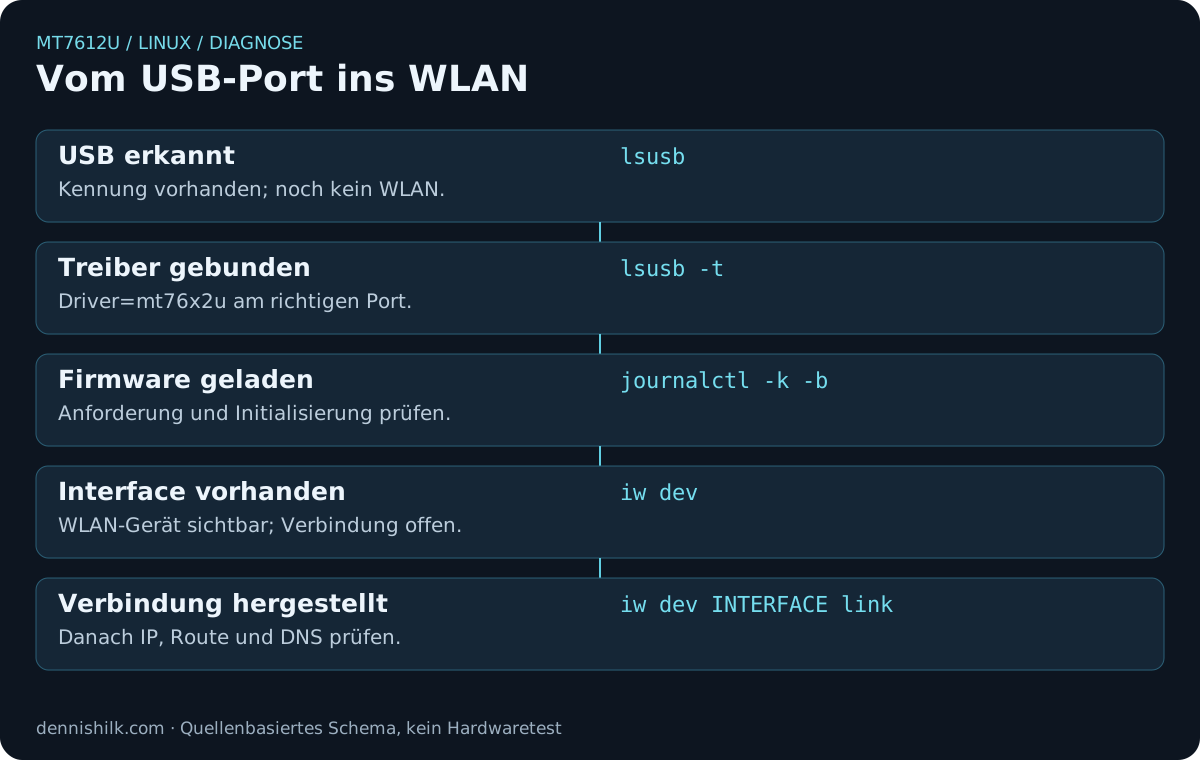
lsmod zeigt das Laden; lsusb -t die Gerätebindung; iw dev das Interface. Erst der Linkstatus bestätigt die Funkverbindung.
Vom Gerätefund zur funktionierenden Verbindung
Zuerst erkennen, dann Treiberbindung und Firmware überprüfen, danach die eigentliche WLAN-Verbindung diagnostizieren. Wer USB-Erkennung, Firmwareinitialisierung, Funksperren und Routeranmeldung getrennt betrachtet, kann den nächsten Schritt begründen und muss keine zufälligen Treiberpakete ausprobieren.
Quellen und Prüfrahmen
Geprüft am 19. November 2026. Kernel-Dateinamen werden ausdrücklich dem Linux-6.12-Quellstand zugeordnet; die 4.19-Konfiguration belegt die historische Unterstützung. Paketlisten bilden den abgerufenen Stand ab. Lokale Kernelmeldungen und Paketquellen haben bei der Diagnose Vorrang. Die Grafik wurde für diesen Artikel erstellt; es wurden keine Produktfotos verwendet.
- Linux v4.19: Kconfig / MT76x2U
- Linux v6.12: USB identifiers
- Linux v6.12: firmware names
- Linux v6.12: USB firmware loader
- Linux: MT76x2U configuration / 802.11ac
- Linux Wireless: MediaTek
- Linux Wireless: iw
- Linux Wireless: interface modes
- ALFA: MT7612U Linux support
- Debian 13: firmware-mediatek
- Debian 13: firmware files
- Debian 12: older firmware package
- Ubuntu 24.04: linux-firmware files
- Ubuntu 26.04: MediaTek files
- Ubuntu 26.10: MediaTek package
- Ubuntu: release-specific MediaTek package availability
- Arch: MediaTek firmware file list
- Linux Mint: Driver Manager
- NetworkManager: nmcli reference
- usbutils: lsusb manual
- Kernel: firmware search paths