WM-Konfigurator für den ersten Login
Beim ersten Login in einen neuen Window Manager brauche ich ein Terminal, einen Programmstarter und einen Rückweg zur bisherigen Sitzung. Hier kannst du dir die passende Starter-Konfiguration samt Paketplan und Tastenkürzeln erstellen.
Zum Konfigurator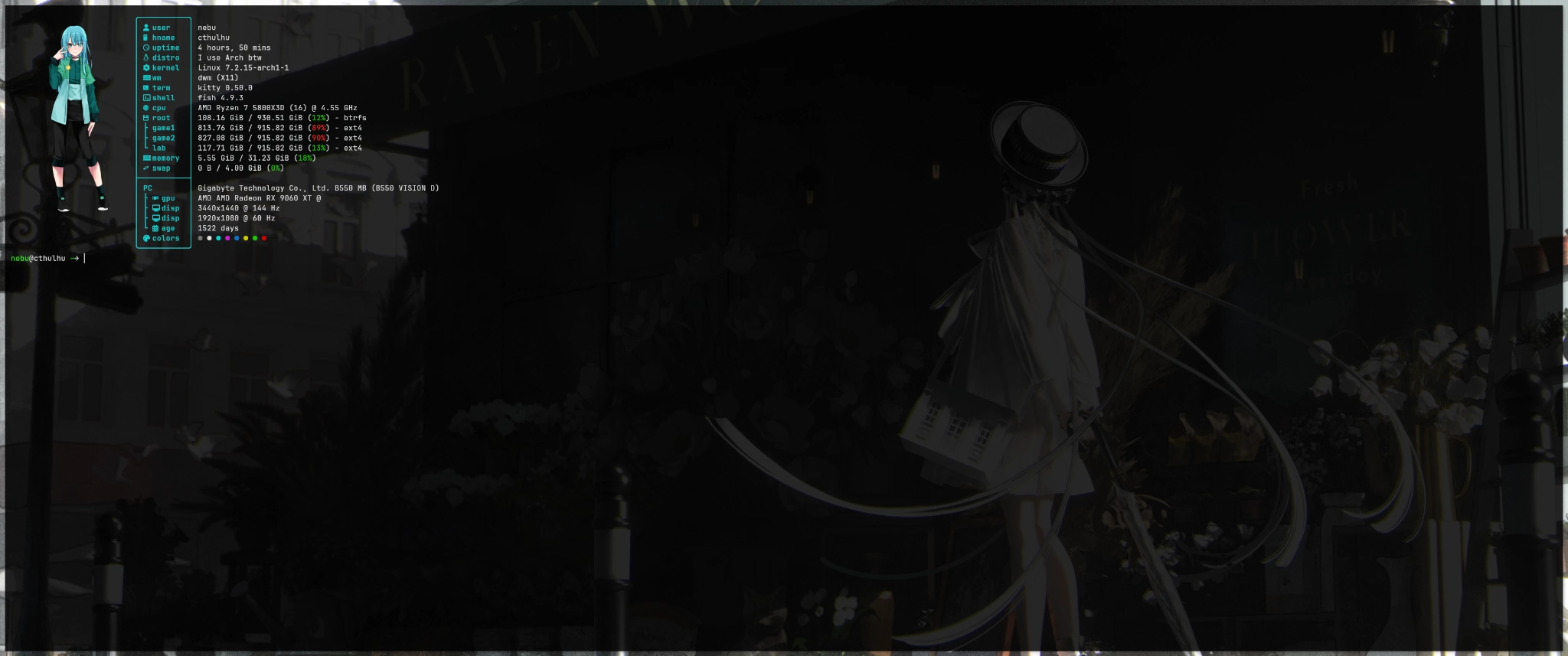
Starter-Konfiguration erstellen
Wähle die Distribution, den Window Manager und deine Programme. Du erhältst einen Paketplan, die Tastenkürzel und passende Dateien zum Speichern. Die Auswahl bleibt im Browser.
Vom Installationsmedium zum ersten Login
- Sichere deine Dateien und lade ein offizielles Installationsmedium. Prüfe Signatur oder Prüfsumme anhand der Dokumentation. Ein Live-System oder eine VM hilft beim ersten Ausprobieren.
- Prüfe Ziellaufwerk und Partitionsplan. Wähle einen vollständigen Desktop, wenn du am ersten Tag Dateimanager, Netzwerk und Einstellungen brauchst.
- Aktualisiere das installierte System mit dem Weg für deine Distribution. Installiere die gewünschten Programme und die Sitzung, bevor du deine bisherige Sitzung verlässt.
- Öffne Terminal und Browser in der bisherigen Sitzung. Sichere bestehende Konfigurationen und prüfe die neuen. Wähle dann beim Anmelden die neue Sitzung.
APT und DNF verwenden konfigurierte Paketquellen und lösen Abhängigkeiten auf. Bei Pacman gehört die Installation auf ein vollständig aktualisiertes System. Portage wertet Profile und USE-Flags aus. NixOS baut das System aus seiner Deklaration. Flatpak-Anwendungen haben eigene Laufzeitumgebungen und Quellen. Update-Anleitungen für alle elf Distributionen
Wenn der erste Login auf einem leeren Desktop endet
- Probiere zuerst das Terminalkürzel aus deiner erzeugten Liste. Im Standardprofil ist es Super+Enter.
- Wechsle auf eine freie Textkonsole, häufig Ctrl+Alt+F3. Auf manchen Geräten brauchst du Fn. Melde dich als dein normaler Benutzer an.
- Prüfe, ob Browser, Terminal und Starter installiert sind. Ein
command -v kittysollte zum Beispiel einen Pfad liefern, wenn Kitty gewählt war. Prüfe die Syntax mit dem vom Konfigurator angegebenen Befehl. - Benenne die neue Konfigurationsdatei mit einem freien Namen um und stelle die separat gesicherte Version wieder her. Wenn du einen NixOS-Aufbau geändert hast, wähle gegebenenfalls die vorherige Generation im Bootmenü.
- Bei einem systemd-System zeigt
systemctl status display-managerden Status des Display Managers.journalctl --user -bkann Hinweise zur Sitzung enthalten. Wähle am Anmeldebildschirm die bisherige grafische Sitzung. Die Funktionstaste für die Rückkehr hängt von der Distribution ab.
Eine optionale Leiste, ein Hintergrundbild oder ein Benachrichtigungsdienst können später dazukommen. Auf einem frisch eingerichteten WM zählen zuerst Terminal, Programmstarter und ein bekannter Rückweg.
X11 oder Wayland?
Bei X11 verwaltet ein X-Server die Anzeige und Eingabe. Ein eigener Window Manager ordnet die Fenster. Wayland ist ein Protokoll, bei dem der Compositor Anzeige, Eingabe und Fensterverwaltung zusammenführt. XWayland ist ein X-Server innerhalb einer Wayland-Sitzung und führt viele ältere X11-Anwendungen weiter aus. Welche Sitzungen installiert sind, kannst du im Anmeldemenü prüfen. Wayland-Dokumentation
| Aufgabe | Was du prüfen solltest |
|---|---|
| AMD und NVIDIA | Bei AMD stimmen Kernel, Firmware und Mesa den freien Grafikstack aufeinander ab. Bei NVIDIA hängen Optionen vom GPU-Modell, der Treiberversion und dem Compositor ab. Offene NVIDIA-Kernelmodule verwenden weiterhin NVIDIA-Komponenten im Userspace. Ein NVIDIA-Modul aus einer Quelle sagt wenig über die Unterstützung der Sitzung aus. NVIDIA im ArchWiki · AMDGPU im ArchWiki |
| Steam, Proton und Wine | Ältere Spiele und Clients können auf Wayland über XWayland laufen. Native Wayland-Unterstützung hängt vom Programm und der Wine-Version ab. Prüfe Vulkan, ggf. 32-Bit-Treiber, Controller und das konkrete Spiel. Valve Proton |
| Aufnahme und Freigabe | Unter Wayland stellt oft das ScreenCast-Portal mit PipeWire einen auswählbaren Stream bereit. Desktop, Portal-Backend und App müssen zusammenpassen. X11-Programme greifen häufig über X11 auf Bildschirmdaten zu. Teste die Auswahl eines einzelnen Fensters mit deiner App. ScreenCast-Portal |
| Monitore und ältere Programme | Prüfe unterschiedliche Bildraten, Skalierung und Vollbild auf beiden Monitoren. Unter Wayland sind diese Funktionen compositorabhängig. XWayland kann für ältere Programme Skalierungs- und Eingabelimits haben. Prüfe globale Hotkeys und Aufnahme gesondert. |
| Fernzugriff | Eine X11-Anwendung über SSH weiterleiten, eine bestehende Sitzung teilen und vor dem Login fernsteuern sind drei verschiedene Aufgaben. Unter Wayland hängen Freigabe, Freigabedialoge und unbeaufsichtigter Zugriff von Desktop und Werkzeug ab. Teste den genauen Ablauf. |
Ich spiele auf Cthulhu mit Arch Linux und dwm unter X11, einschließlich Steam/Proton und Lutris. Ich habe auch unter NixOS mit Sway auf Wayland gespielt. Das sind Erfahrungen aus meinem Setup. Cthulhu mit Arch und dwm · Sway-Konfiguration erklärt
Lust auf eine Herausforderung?
Gentoo + ratpoison + NVIDIA + Steam
Ich würde Gentoo mit einem Multilib-Profil einrichten, den passenden NVIDIA-Treiber installieren und ratpoison unter X11 starten. Wenn ich per Tastenkürzel ein Terminal öffnen kann, würde ich die 32-Bit-Grafikbibliotheken für NVIDIA einrichten und Steam aus dem Steam-Overlay installieren.
Den Rest musst du selbst rausfinden. :D
Bildnachweise
- Cthulhu · Arch Linux · dwm (X11) · Dennis Hilk
Weiterlesen
Welche Linux-Distribution passt zu dir?Linux-Updates verstehen