Welche Linux-Distribution passt zu dir?
Ich habe Debian, Arch, Gentoo, NixOS, CachyOS, Zorin OS und Linux Mint benutzt. Meine Antwort hängt vom Rechner ab. An Cthulhu will ich gern basteln. Ein Notebook für einen Videoanruf soll nach dem Aufklappen einfach loslegen.
Zum Quiz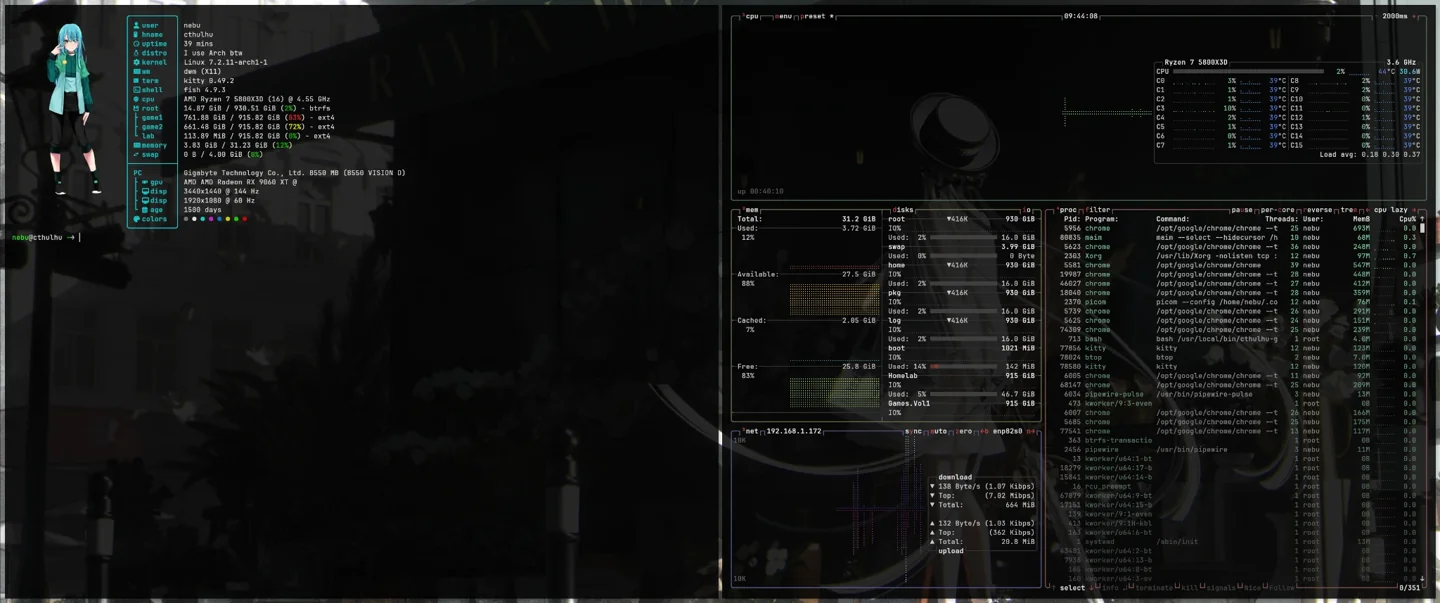
Linux-Distribution finden mit 15 Fragen
Deine Antworten bleiben im Browser. Du kannst einzelne Fragen überspringen und Antworten ändern.
So entsteht die Rangfolge
Jede Antwort und jedes Distributionsprofil hat pro Thema eine Stufe von 0 bis 2. Die Entfernung zwischen beiden wird mit dem Gewicht der Frage multipliziert. Übersprungene Fragen zählen nicht. Gleichstände haben denselben Rang. Die folgenden Gewichte spiegeln die Prioritäten dieses Ratgebers.
- Wie viel Linux-Erfahrung bringst du mit? · Gewicht 3
- Was machst du, wenn etwas ausfällt? · Gewicht 2
- Wofür ist der Rechner hauptsächlich da? · Gewicht 2
- Wie wichtig ist dir Gaming? · Gewicht 2
- Wie willst du Alltagsprogramme einrichten? · Gewicht 1
- Wie frisch sollen die Systempakete sein? · Gewicht 3
- Wie gern probierst du am System etwas aus? · Gewicht 2
- Wie viel Zeit darf Pflege kosten? · Gewicht 3
- Wie willst du Software und Updates verwalten? · Gewicht 2
- Was braucht deine Hardware? · Gewicht 2
- Wie willst du zusätzliche Treiber einrichten? · Gewicht 2
- Wie viel willst du an der Oberfläche ändern? · Gewicht 2
- Woher soll deine Software kommen? · Gewicht 2
- Wie wichtig ist dir ein wiederaufbaubares System? · Gewicht 3
- Wie tief möchtest du Linux kennenlernen? · Gewicht 2
Beim Einstieg zählt erst mal der Alltag
Wenn ich dieses Wochenende jemandem beim Wechsel von Windows helfen würde, käme zuerst Linux Mint Cinnamon auf den USB-Stick. Dann soll die Person den Browser öffnen, die Einstellungen finden, ins WLAN kommen und das Notebook einmal zuklappen und aufwecken. Danach stecken wir den zweiten Bildschirm an. Wenn ich weiß, wie sich der Rechner bei seinen alltäglichen Aufgaben verhält, kann ich besser entscheiden als nach einem Abend mit Bestenlisten.
Zorin OS würde ich ausprobieren, wenn das Layout vertrauter wirkt. Ubuntu LTS bietet sich an, wenn es dafür schon eine Anleitung von der Arbeit, aus einem Kurs oder für die gewünschte Software gibt. Auf einem älteren Rechner würde ich Xfce probieren und die benötigten Programme wirklich öffnen. Eine schlanke Oberfläche spart Arbeitsspeicher. Eine schwere Web-App kann ihn trotzdem füllen.
Für die Vorbereitung des Windows-Wechsels habe ich den Linux Migration Companion gebaut. Dort geht es um Live-Test, Daten und Programme, bevor du an die Festplatte gehst.
Linux Mint, Debian, Fedora oder Arch?
Bei einem Notebook, das ein paar Tage liegen kann und dann für einen Videoanruf hochfahren soll, mag ich Debian mit KDE Plasma. Die Paketbasis ändert sich langsam, Sicherheitsupdates kommen weiter, und ich kann mich wieder um das kümmern, weswegen ich den Rechner geöffnet habe. Mint nimmt Einsteigern mit einem fertigen Cinnamon-Desktop und grafischer Aktualisierungsverwaltung mehr Entscheidungen ab. Bei Debian wähle ich mehr davon selbst aus.
| Was ich brauche | Was ich mir ansehen würde | Was ich prüfe |
|---|---|---|
| Vertraute Oberfläche | Mint Cinnamon, Zorin OS | Standby, Skalierung und meine Alltagsprogramme |
| Lange gepflegte Basis | Debian 13, Ubuntu LTS | Hardwareunterstützung und Bezugsquellen der Programme |
| Aktuellen Grafikstack | Fedora, Tumbleweed, Arch, CachyOS | Release- oder Snapshot-Takt und zusätzliche Treiber |
| Ein System zum Lernen und Bauen | Arch, NixOS, Gentoo, Slackware | Zeit für Einrichtung, Updates und Wiederherstellung |
Fedora ist für mich ein guter Mittelweg, wenn ich neuere Kernel- und Grafikpakete mit festen Releases möchte. Bei der Desktop-Wahl würde ich Workstation und Fedora KDE Plasma Desktop starten. Tumbleweed veröffentlicht laufend gemeinsam getestete Paketstände. Mit passend eingerichtetem Btrfs und Snapper habe ich einen Rückweg, wenn ein Systemupdate Ärger macht. CachyOS bringt einen Arch-basierten Installer und eigene optimierte Pakete mit. Ich würde es wegen dieser Vorgaben wählen und vorher CPU-Unterstützung und Paketquellen ansehen.
Auf Cthulhu habe ich Arch gewählt. Ich stelle gern selbst zusammen, was darauf läuft, und kann vor großen Updates etwas Zeit für die Arch News einplanen. In Gentoo reichen die Entscheidungen bis zu Build-Optionen und einzelnen Paketfunktionen. Auf einer dafür vorgesehenen Kiste finde ich das spannend. NixOS lässt mich den Systemzustand als Konfiguration beschreiben. Dafür lerne ich ein anderes Modell. Slackware kann passen, wenn klassische Unix-artige Systempflege genau das ist, was ich lernen will. Die Zeit für die Pflege sollte zum Zweck des Rechners passen.
Elf Linux-Distributionen im Vergleich
Die Screenshots zeigen jeweils ein konkretes System. Desktop, Theme und Programme können je nach Edition und Einrichtung anders aussehen. Das gilt besonders für Arch, Gentoo, Slackware und NixOS.
Linux Mint
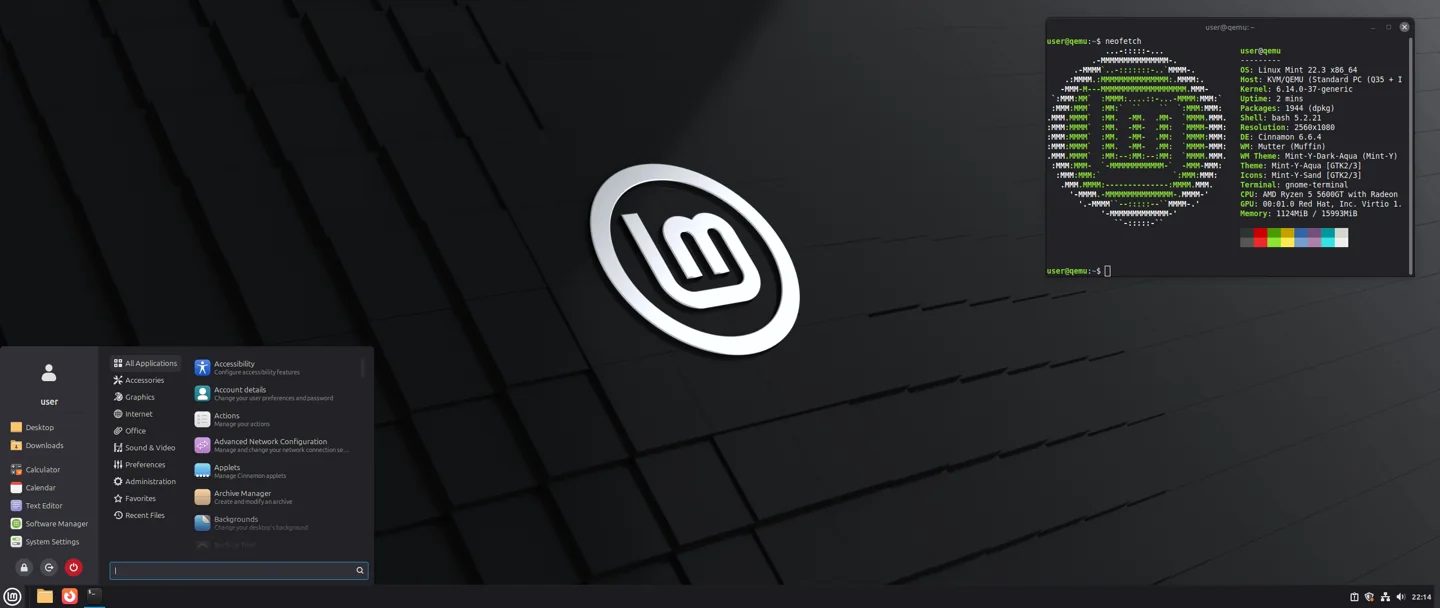

Der vertraute Einstieg
Cinnamon, MATE und Xfce stehen als Live-Images mit grafischem Installer bereit. Hier geht es um die reguläre Ubuntu-basierte Edition. LMDE folgt Debian und hat einen eigenen Releasepfad.
APT und Update Manager halten eine länger gepflegte Basis aktuell. Der Treibermanager hilft mit verfügbaren proprietären Treibern. Xfce kann auf älteren Rechnern sinnvoll sein.
Steam und Flatpak lassen sich bequem ergänzen. Sehr neue GPUs können eine jüngere Kernel- oder Mesa-Kombination verlangen. Mint ist für einen fertigen Desktop mit wenig Pflege interessant, Fedora und Arch liefern den Systemstack schneller nach. Das Mint-Handbuch erklärt Timeshift und Versionswechsel.
Debian 13
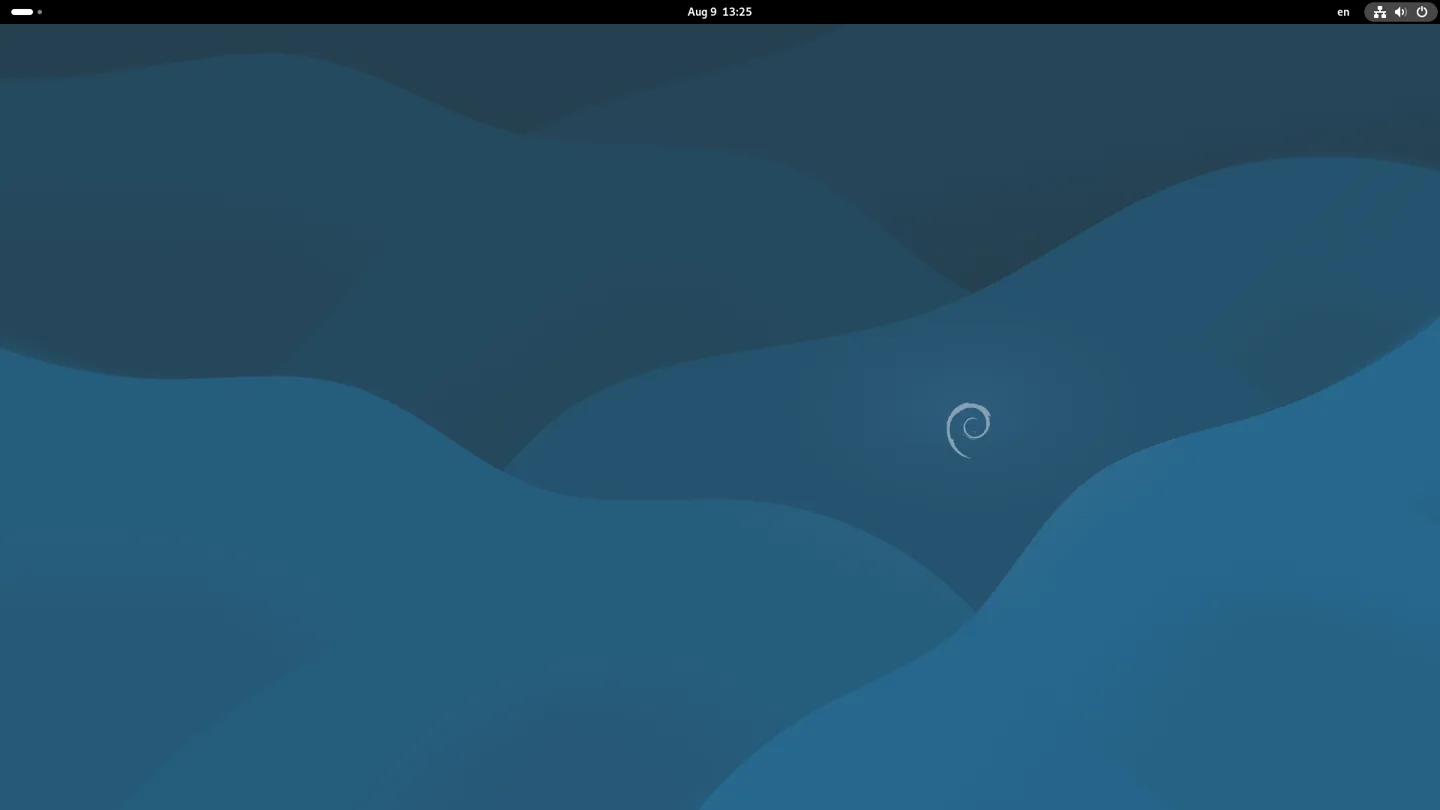

Eine Basis, die lange gleich bleibt
Der Debian-Installer bietet unter anderem GNOME, KDE Plasma und Xfce. Mit dem kleinen Netinst-Image brauchst du eine passende Verbindung. Debian dokumentiert auch den Umgang mit zusätzlicher Firmware.
Debian 13 „Trixie“ hält Kernpakete über seinen Stable-Zyklus weitgehend auf einem Stand. APT installiert Sicherheits- und Fehlerkorrekturen. Für gezielt neuere Pakete prüfst du Backports oder Flatpak.
Steam kann zusätzliche Paketbereiche und 32-Bit-Bibliotheken benötigen. Bei sehr neuer Hardware prüfe Firmware, Kernel und Grafikstack vor dem Wechsel. Im Vergleich zu Mint bekommst du weniger vorkonfigurierte Komfortfunktionen und mehr Auswahl beim Aufbau. Das Debian-Handbuch und die Release Notes helfen bei Systemwechseln.
Arch Linux
Rolling Release zum Selbstaufbauen
Das Live-System startet in einer Shell. Du kannst dem ArchWiki folgen oder archinstall verwenden. Desktop, Login und Netzwerk hängen von deiner Auswahl ab. Die Aufnahme zeigt Dennis’ Cthulhu mit dwm auf X11.
Pacman verwaltet offizielle Pakete. Das AUR ist eine getrennte Community-Quelle mit Build-Rezepten. Lies Arch News bei größeren Änderungen und aktualisiere das System vollständig.
Aktuelle Kernel, Mesa und Vulkan-Treiber sind praktisch für neue Hardware und Gaming. Steam kann Multilib erfordern. Manche Aktualisierungen brauchen Eingriffe. CachyOS bietet mehr Vorgaben, während Arch dir das Zusammenstellen überlässt.
Gentoo Linux
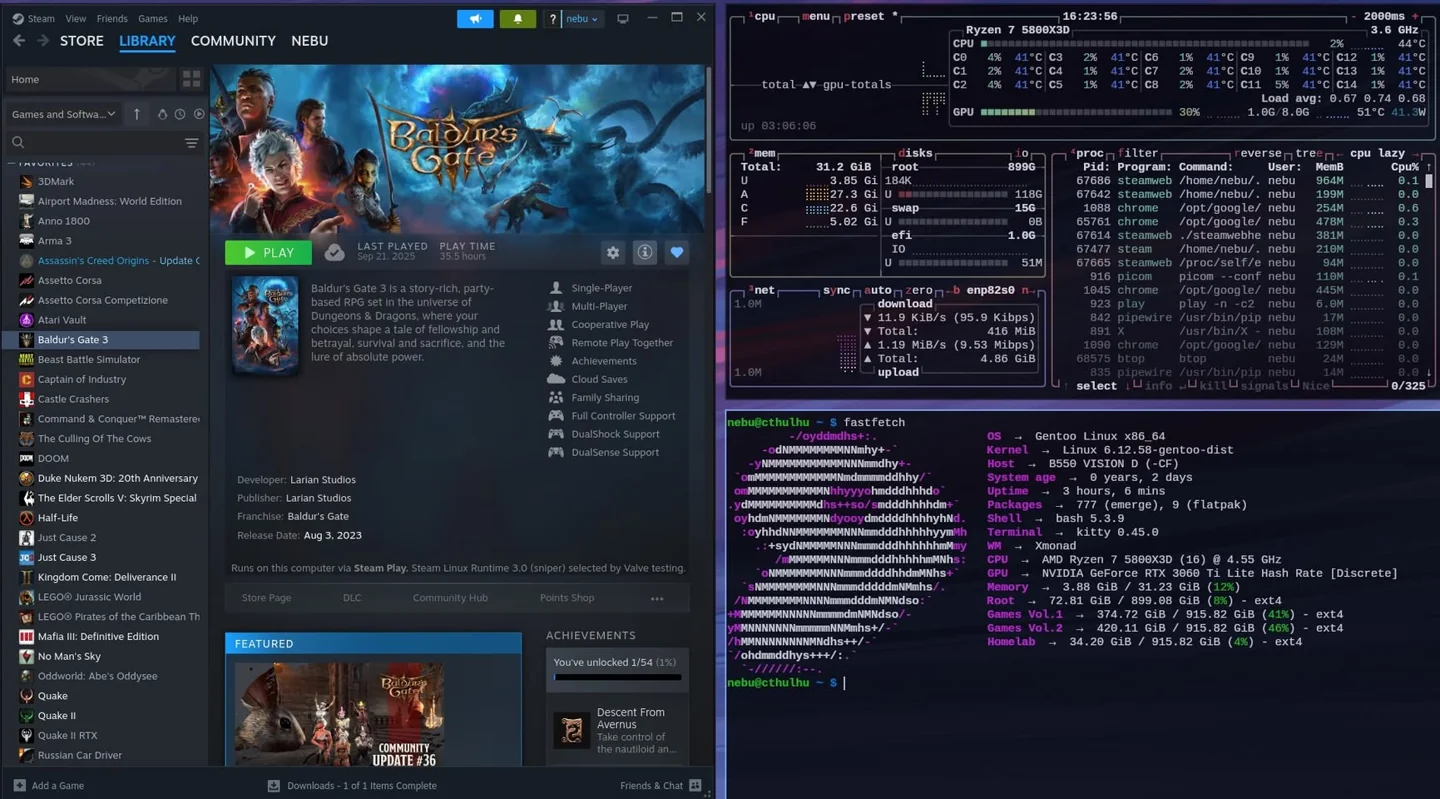
Build-Optionen für Menschen, die sie wollen
Das Handbuch führt von einem Live-System und Stage-Archiv zum eigenen System. Plasma, Xfce oder xmonad sind mögliche Aufbauten. Das Foto zeigt Dennis’ Gentoo mit xmonad.
Portage kombiniert Profile, Keywords und USE-Flags. Binärpakete können Compile-Zeit sparen, wenn Profil und Optionen passen. Ein Rolling Release mit eigenen Build-Entscheidungen braucht Zeit für News, Konflikte und Konfigurationsdateien.
Steam und proprietäre Treiber sind mit passenden Paketen und 32-Bit-Unterstützung möglich. Prüfe GPU, Treiber und ABI anhand der Gentoo-Dokumentation. Im Vergleich zu Arch kannst du Paketfunktionen wesentlich tiefer konfigurieren.
Fedora Linux


Aktueller Stack mit festen Releases
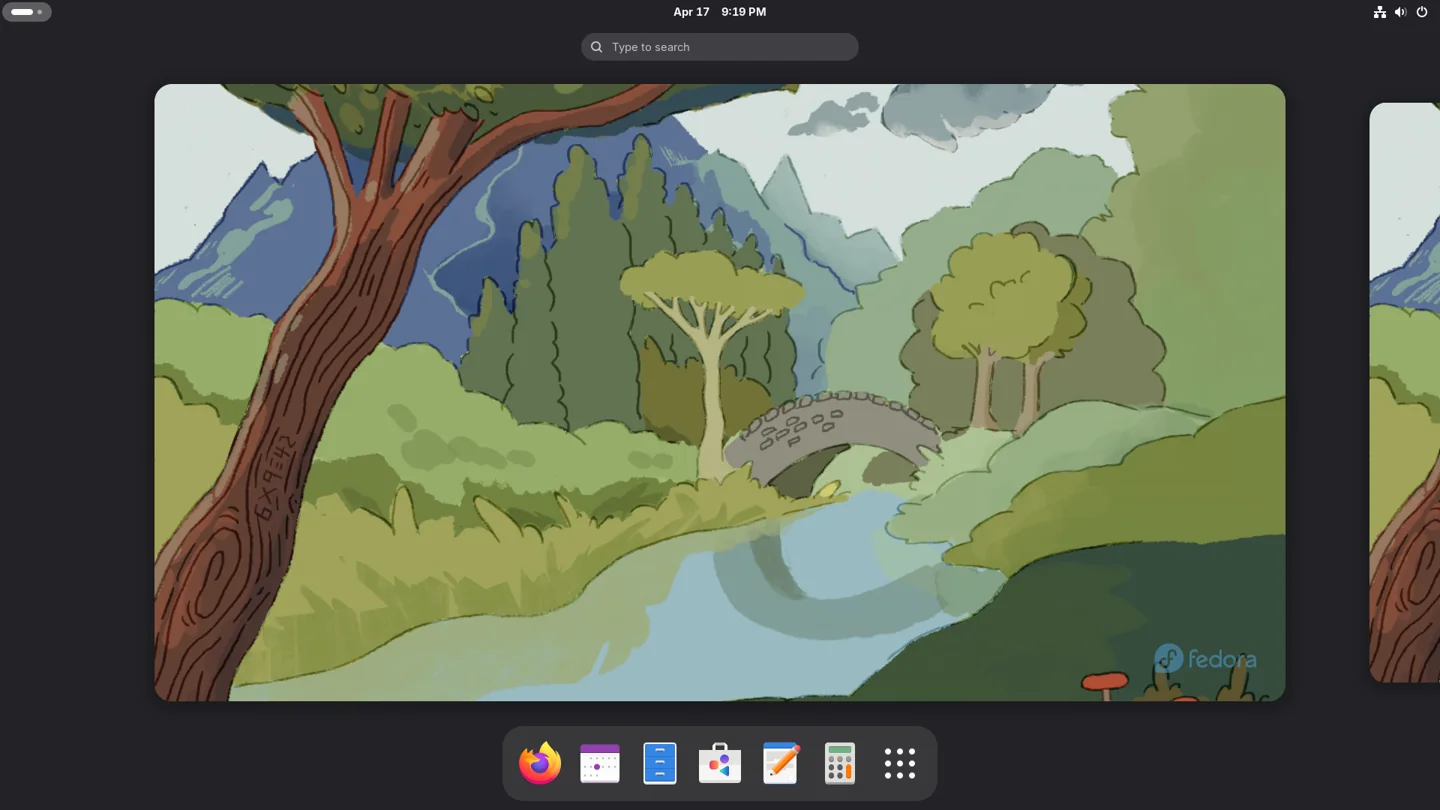
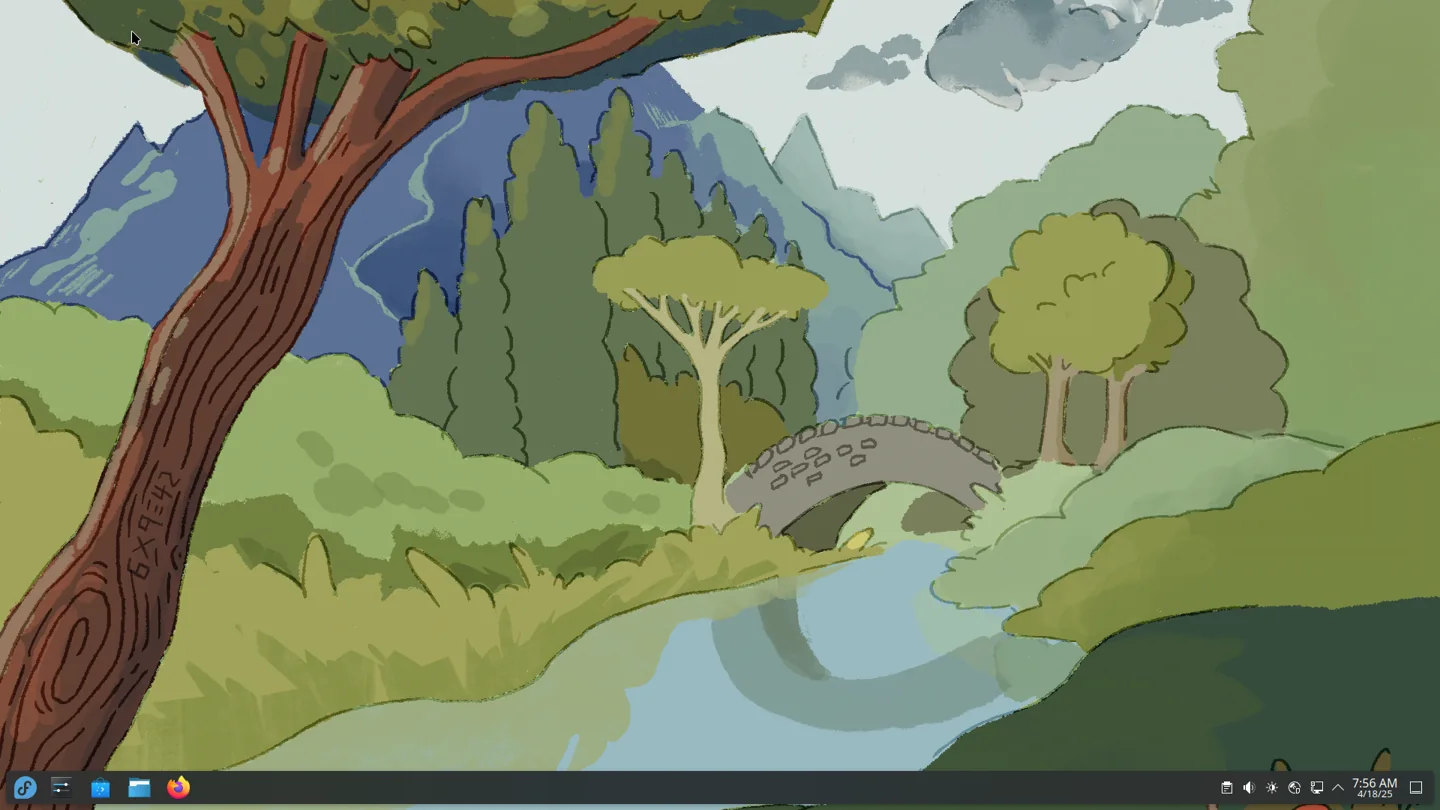
Workstation liefert GNOME, Fedora KDE Plasma Desktop liefert Plasma. Spins ergänzen etwa Xfce, Sway und i3. Die üblichen Editionen haben grafische Installationsmedien.
DNF pflegt die klassischen RPM-Installationen. Fedora liefert regelmäßig neue Versionen und erwartet periodische Release-Wechsel. Atomic-Varianten verwenden einen anderen Updatepfad.
Aktuelle Grafikpakete passen oft zu neuer Hardware. Steam, einige Codecs und NVIDIA-Treiber erfordern je nach Ausgabe weitere Quellen. Prüfe Secure Boot und Treibermodule. Fedora liegt zwischen der langen Debian-Basis und einem durchgehend rollenden Arch.
NixOS
Das System als Konfiguration
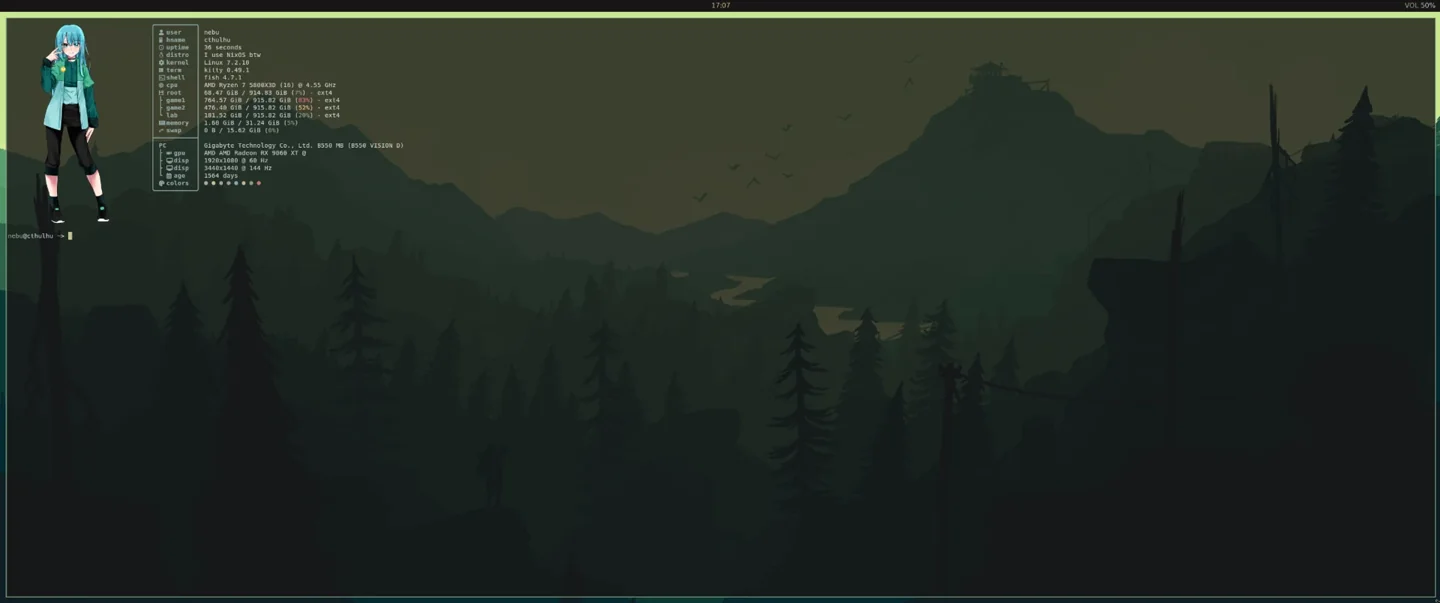
Grafische Images und ein Minimal-Image ermöglichen unterschiedliche Einstiege. Die Installation erzeugt eine Systemkonfiguration. Gezeigter Desktop ist ein persönlicher Aufbau von Dennis.
NixOS beschreibt Pakete, Dienste und Sitzungen in Nix-Modulen. Nix baut daraus eine Systemgeneration. Gepinnte Flake-Eingaben können einen Stand festhalten. Alte Generationen erleichtern den Rückweg, solange sie verfügbar sind.
Steam und Grafiktreiber haben NixOS-Optionen, einschließlich Unterstützung für viele Spiele. Manche fremden Linux-Binärprogramme erwarten andere Dateipfade. Gegenüber Gentoo steht hier der deklarative Systemzustand im Vordergrund. Das Handbuch und die NixOS-Optionssuche sind wichtige Begleiter.
CachyOS

Ein vorkonfigurierter Arch-Ableger
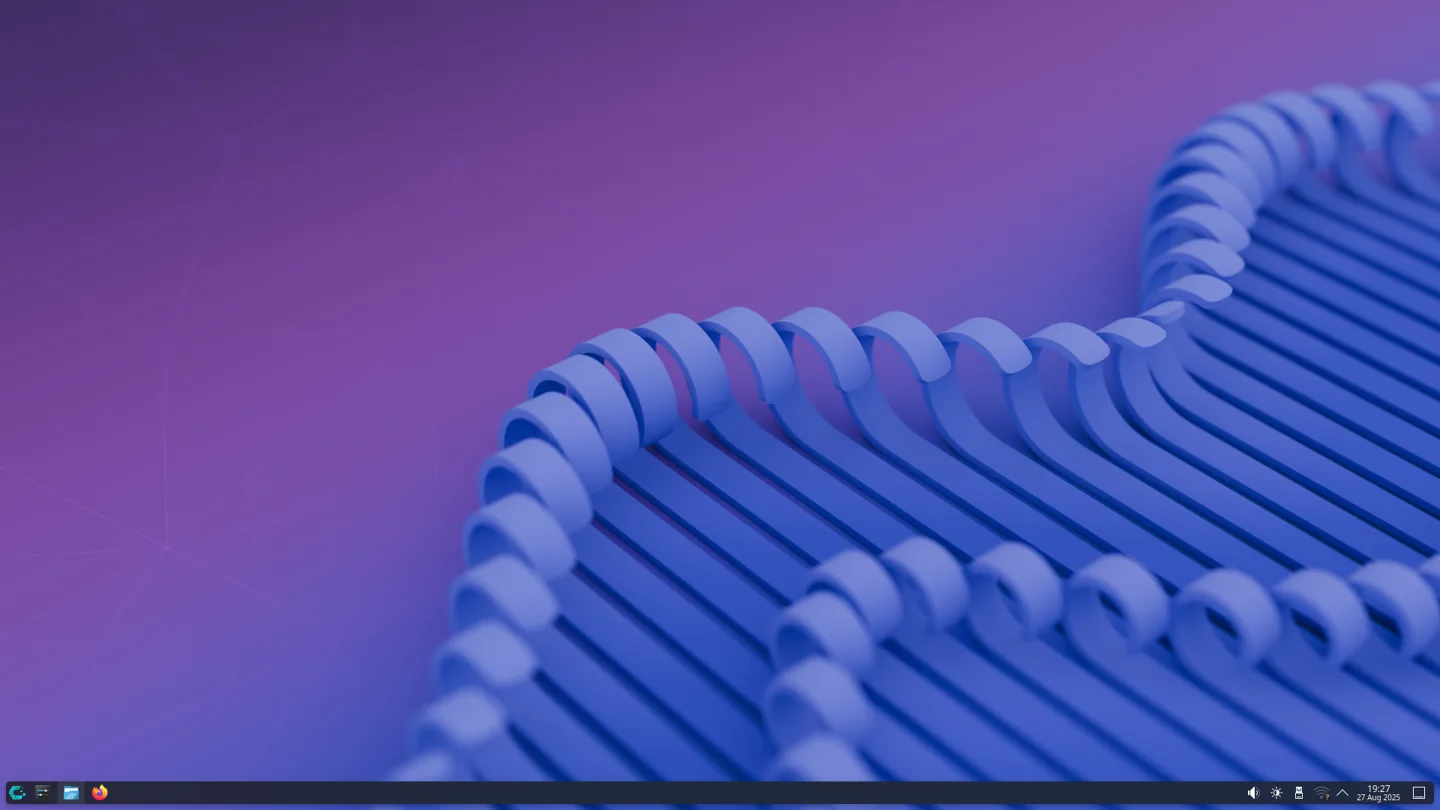
Der grafische Installer bietet mehrere Desktop- und WM-Optionen. Das Projekt liefert eigene Kernel, Repositories und CPU-optimierte Pakete. Prüfe, welche Architekturmerkmale dein Prozessor unterstützt.
Pacman aktualisiert das Rolling Release. Das CachyOS-Wiki ergänzt Arch-Wissen um die eigenen Kernel- und Paketwerkzeuge. Eigene Repositories und Kernel vergrößern die Zahl der Komponenten, die du bei Problemen prüfen solltest.
Gaming-Hilfen können den Einstieg verkürzen. Leistung und Stabilität hängen weiter von Hardware, Treibern und Spiel ab. Wer denselben Baukasten mit möglichst wenigen Vorgaben sucht, findet ihn eher in Arch.
Zorin OS
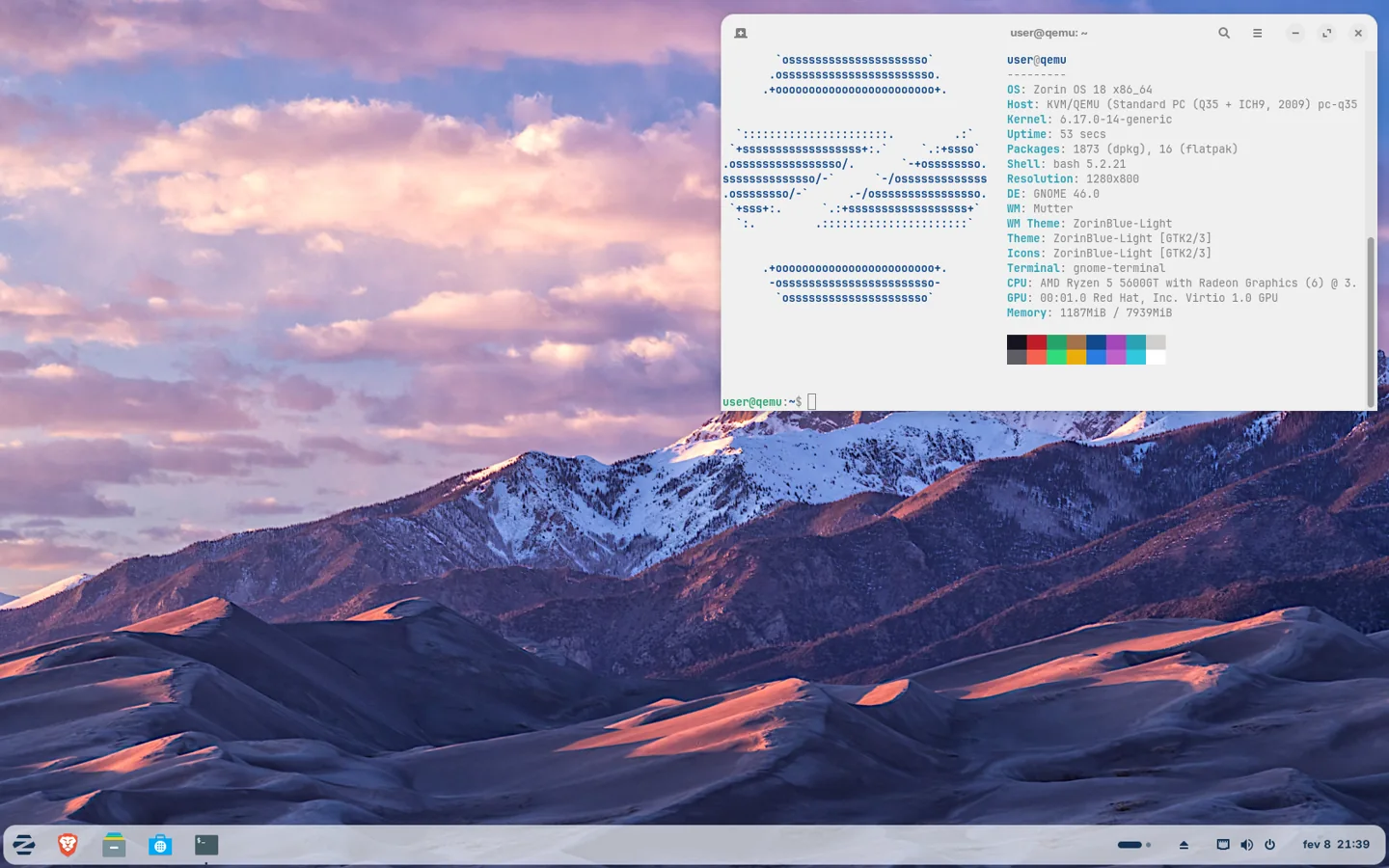

Ein vertrautes Layout für den Umstieg
Die reguläre Ausgabe baut auf Ubuntu LTS und einem angepassten GNOME-Desktop auf. Der Live-Installer lässt dich Oberfläche und Hardware ausprobieren. Editionen unterscheiden sich bei Layouts und Softwareumfang.
APT und Software Updater pflegen das Basissystem. Ein eigenes Upgrade-Werkzeug begleitet unterstützte Hauptversionswechsel. Vorgefertigte Layouts und eine App-Oberfläche senken die Einstiegshürde.
Steam und gängige Alltagsprogramme sind verfügbar. Prüfe bei sehr neuer Hardware die Kernel- und Treiberunterstützung im Live-System. Wer ein klassisches Cinnamon oder Xfce bevorzugt, kann Mint vergleichen. Die Zorin-Hilfe deckt Treiber, Apps und Updates ab.
Ubuntu
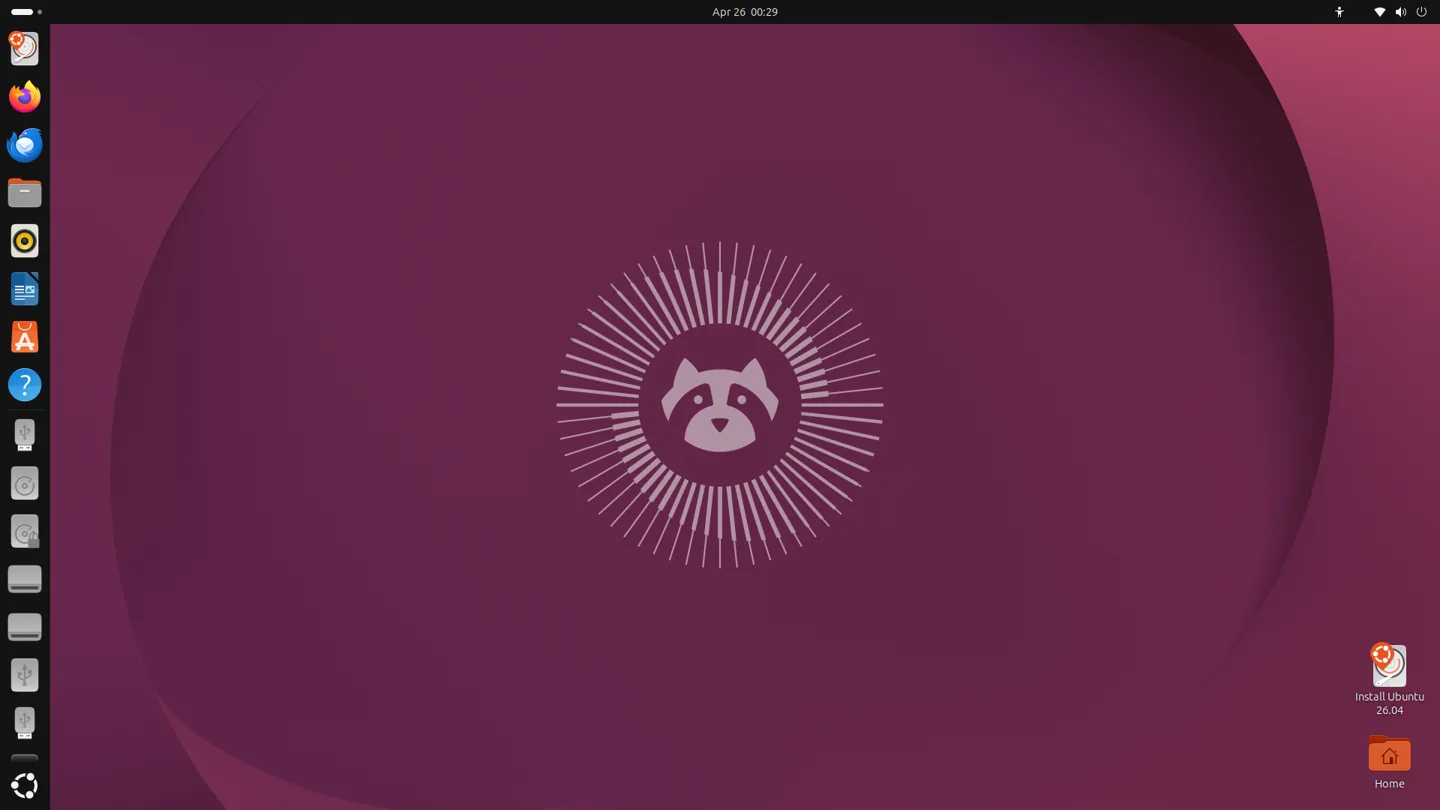

LTS oder ein kürzerer Release-Takt
Ubuntu Desktop startet mit angepasstem GNOME und einem grafischen Installer. Offizielle Flavours wie Kubuntu und Xubuntu liefern andere Oberflächen. Für die meisten Alltagsrechner ist LTS die einfachere Pflegeentscheidung.
APT verwaltet Systempakete. Ubuntu verteilt einige Desktopprogramme, darunter Firefox, als Snap. Zwischenversionen erfordern häufiger einen Release-Wechsel. Dokumentation und eine große Community helfen dabei.
Zusätzliche Treiber können die NVIDIA-Einrichtung erleichtern. Steam und Proton sind verbreitet, und die Hardwareunterstützung hängt vom gewählten Release ab. Mint passt eher, wenn Cinnamon und ein anderer Umgang mit Snap wichtig sind.
openSUSE Tumbleweed
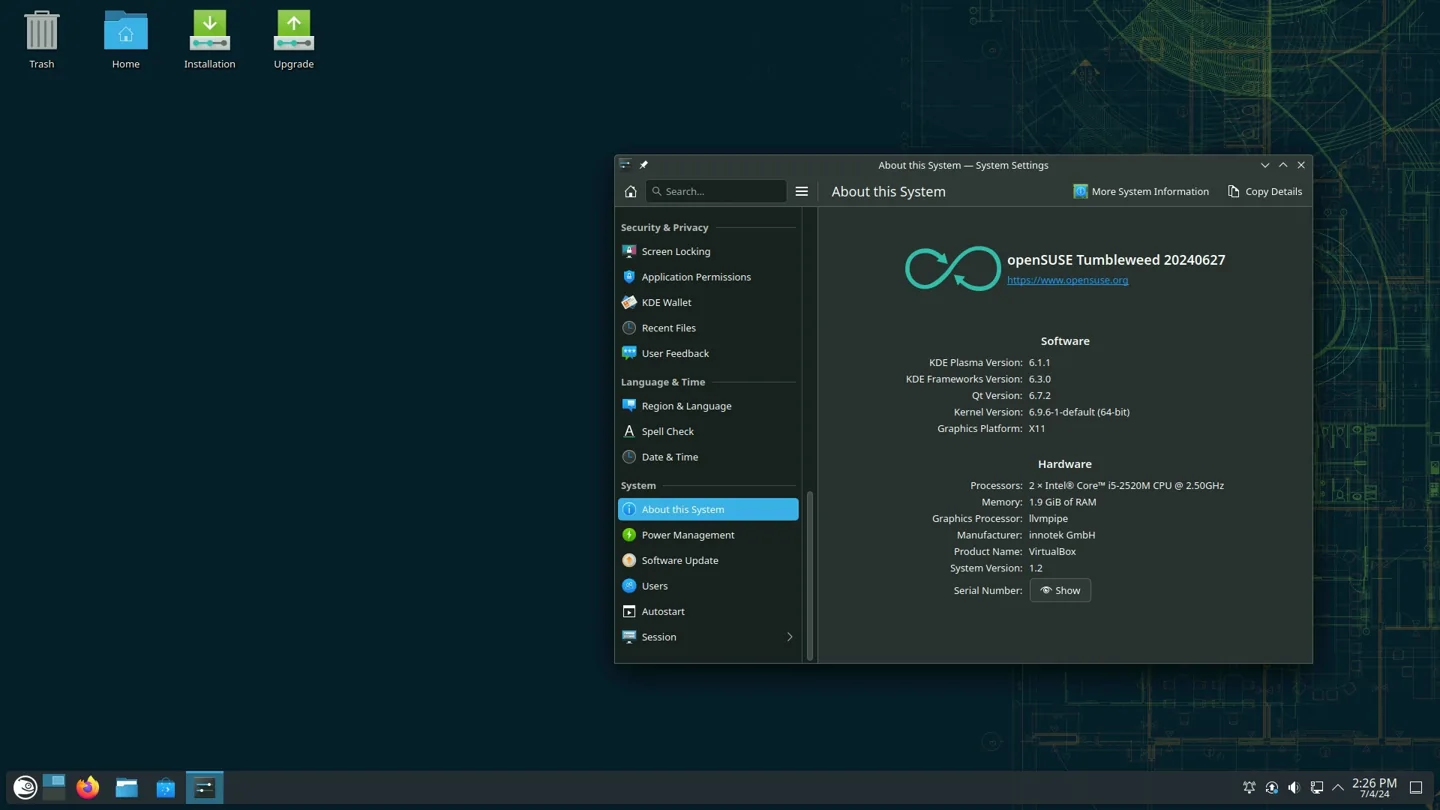

Rollende, getestete Paketstände
Tumbleweed bietet unter anderem Plasma, GNOME und Xfce. Das Installationsmedium und die Softwareauswahl bestimmen den Desktop. openQA prüft Paketstände vor Veröffentlichung.
Zypper spielt neue Distributions-Snapshots ein. Snapper kann bei einer dafür eingerichteten Btrfs-Installation Systemzustände wiederherstellen. Distributions-Snapshots und lokale Dateisystem-Snapshots erfüllen verschiedene Aufgaben.
Neue Grafikpakete können bei Gaming helfen. NVIDIA-Module und externe Codec-Repositories müssen zum Snapshot passen. Gegenüber Arch sind die veröffentlichten, gemeinsam getesteten Stände und die optionale Snapper-Integration charakteristisch.
Slackware Linux
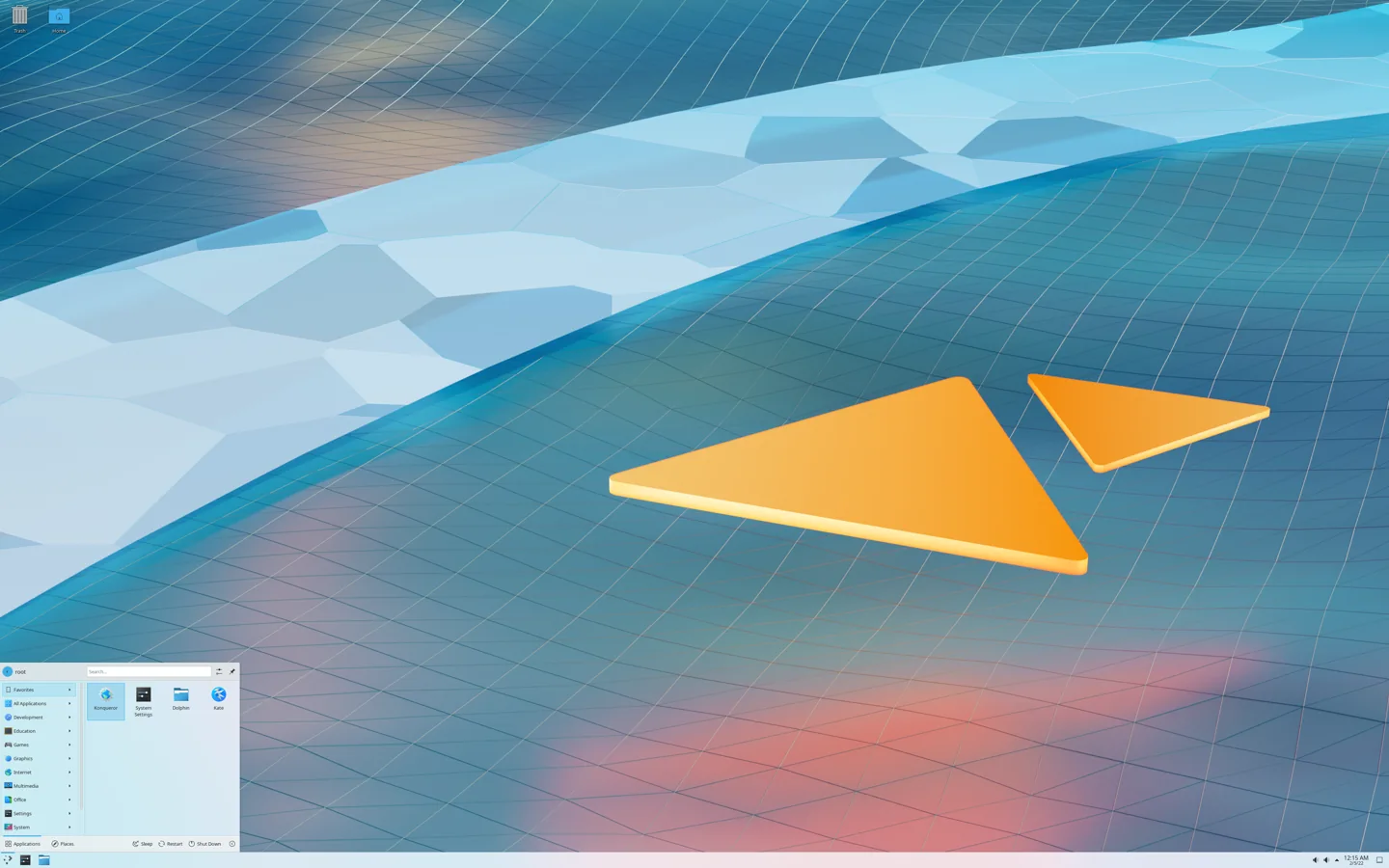

Traditionelle Systemverwaltung
Slackware Stable eignet sich für Leute, die ein klassisches Unix-artiges System bewusst pflegen möchten. Das textbasierte Setup und eine vollständige Installation sind gängige Einstiege. KDE Plasma und Xfce stehen zur Wahl.
pkgtools und slackpkg verwalten offizielle Pakete. Slackware verfolgt keine automatische Auflösung beliebiger Fremdpaket-Abhängigkeiten. SlackBuilds und eigene Pakete brauchen manuelle Pflege. Stable und -current sind getrennte Zweige.
Steam, Multilib und proprietäre Treiber verlangen je nach Hardware und Paketquelle weitere Arbeit. Prüfe vorab, ob Kernel und Firmware zum Gerät passen. Debian Stable liefert ebenfalls eine ruhigere Basis und bietet mit APT deutlich mehr Abhängigkeitsverwaltung.
Desktop und Distribution getrennt aussuchen
KDE Plasma bringt ein Panel, bekannte Fensterbedienung und viele Einstellungen mit. GNOME setzt auf Übersicht und Suche. Cinnamon bleibt näher an Panel und Startmenü. Xfce ist auf älteren Rechnern eine überschaubare Kombination aus Panel, Dateimanager und Fenstern. Probier den echten Desktop aus. Ein Screenshot von meinem Arch sagt viel über meine Konfiguration und wenig darüber, wie das Arch-Installationsmedium aussieht.
Ein einzelner Window Manager verändert den Alltag stärker. Ich mag die direkte Tastatursteuerung in dwm und xmonad. Wer bewusst mit Tiling auf Wayland anfangen will, dem würde ich Sway zeigen. Bei i3 und Sway lege ich die Splits fest. In niri stehen die Fenster in Spalten und der sichtbare Bereich scrollt mit dem Fokus. Mit labwc kann ich klassische überlappende Fenster und ein Desktopmenü auch auf Wayland haben.
Beim ersten Login in einem minimalistischen WM sollte klar sein, mit welcher Taste das Terminal aufgeht. Deswegen wollte ich den WM-Konfigurator. Er führt Paketnamen, tatsächlich ausgeführte Programme und Tasten zusammen. Für den Rückweg gibt es die Textkonsole. Ich würde meine bisherige grafische Sitzung behalten, bis die neue einen ganzen Alltag überstanden hat.
Desktop-Umgebungen und Window Manager
Ein Desktop bündelt Fensterverwaltung, Einstellungen und weitere Programme. Ein einzelner WM oder Wayland-Compositor verwaltet primär Fenster und Anzeige. Andere Teile kannst du separat ergänzen. Die Sitzungsfilter schließen ältere und experimentelle Angebote ein. Beachte den Hinweis im jeweiligen Profil.
KDE Plasma
Eine klassische Oberfläche mit Panel, App-Starter und vielen Einstellungen. KWin verwaltet die Fenster. Systemeinstellungen und Widgets sind Teil des Desktops.
Plasma bevorzugt Wayland. Ob X11 noch angeboten wird, hängt von Plasma-Version und Distribution ab. KDE Connect und die umfangreichen Einstellungen sind bequem. Die Zahl der Optionen braucht etwas Orientierung. Prüfe Edition und Sitzung vor der Installation.
GNOME
Aktivitätenübersicht, Suche und dynamische Arbeitsflächen prägen den Ablauf. Maus, Touchpad-Gesten und Tastatur greifen ineinander. Einstellungen und Shell sind integriert.
Neuere GNOME-Ausgaben setzen auf Wayland. Ältere Distributionen können eine X11-Sitzung führen. Einstellungen liegen hauptsächlich in GSettings/dconf. Erweiterungen verändern die Shell, können aber beim Versionswechsel Anpassungen benötigen.
Cinnamon
Panel, Menü und überlappende Fenster sind für Windows-Umsteiger schnell verständlich. Nemo und die Cinnamon-Systemeinstellungen gehören zum üblichen Aufbau.
Konfiguriere den Desktop über seine Einstellungen, Applets und Themen. X11 ist die etablierte Sitzung. Wayland ist je nach Release experimentell. Mint integriert Cinnamon besonders eng, andere Distributionen liefern ihre eigenen Standards.
Xfce
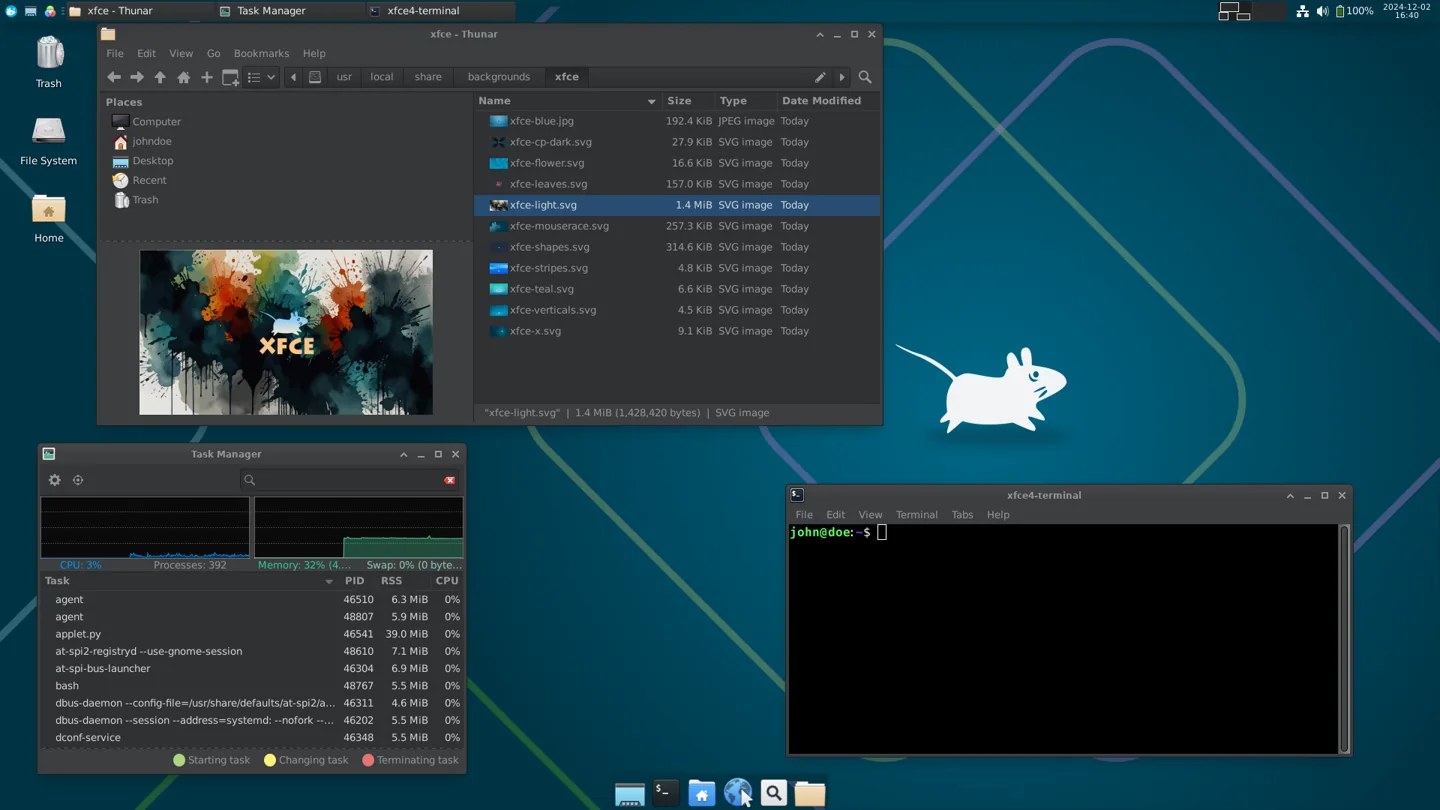

Panel, Thunar und Xfwm bilden eine überschaubare, modulare Oberfläche. Maus und klassische Tastaturkürzel funktionieren gut zusammen.
Konfiguration erfolgt über grafische Einstellungen und xfconf. X11 bleibt der etablierte Pfad. Xfce 4.20 bietet experimentelle Wayland-Unterstützung mit externem Compositor. Nutze für ältere Rechner ein vollständiges Xfce-Image und prüfe Suspend und Anzeige.
Hyprland
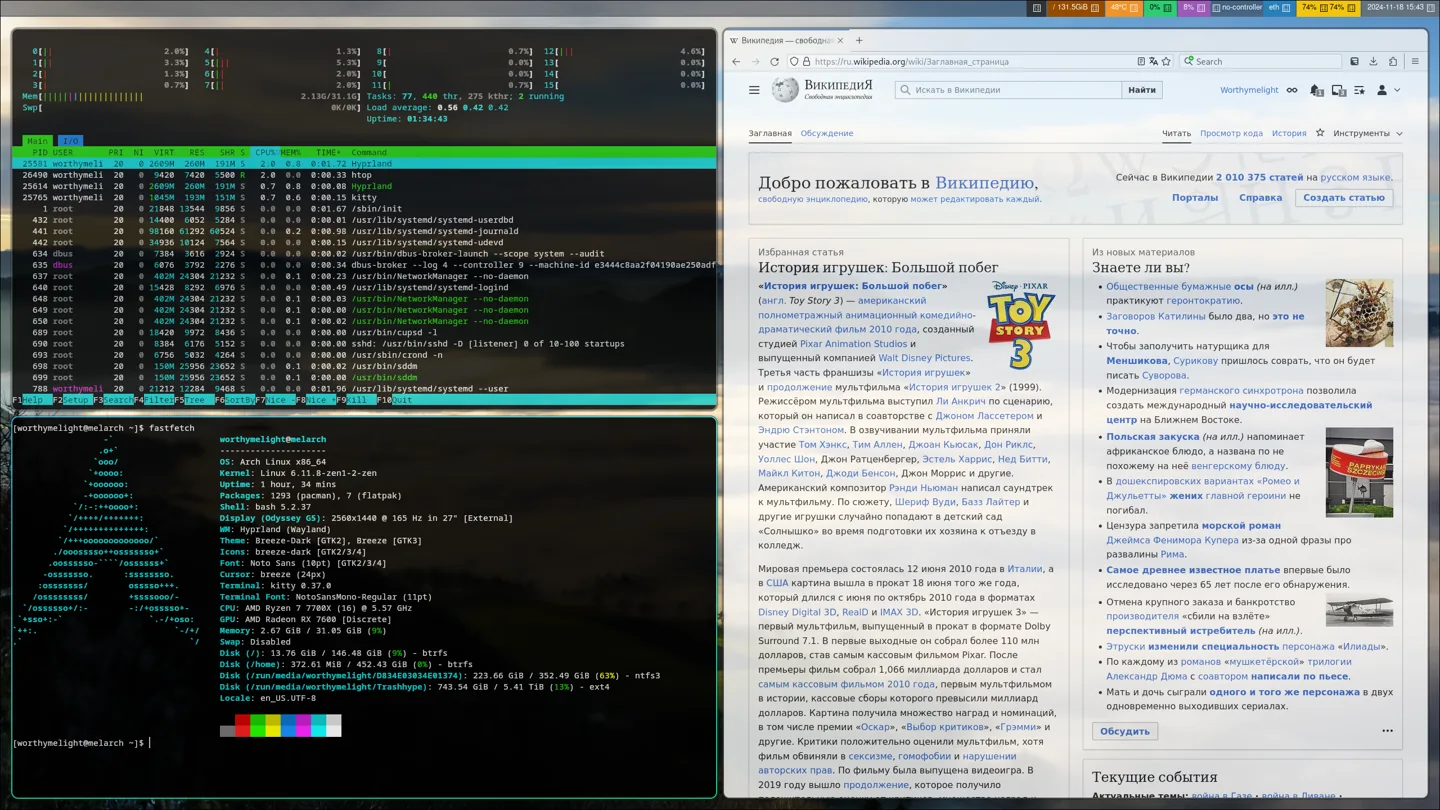

Dynamisches Tiling unter Wayland, mit Maussteuerung und nativen Animationen. Panel, Launcher, Sperre und Hintergrund wählst du selbst.
Die passende Konfigurationssprache hängt von der installierten Version ab. Das Projekt dokumentiert Lua für neuere Releases und ältere Builds verwenden hyprlang. Portale und NVIDIA-Optionen anhand des Versionsstands prüfen. Aktuelle Pakete und passende Komponenten sind wichtiger als ein beliebiges Dotfile-Archiv.
Sway
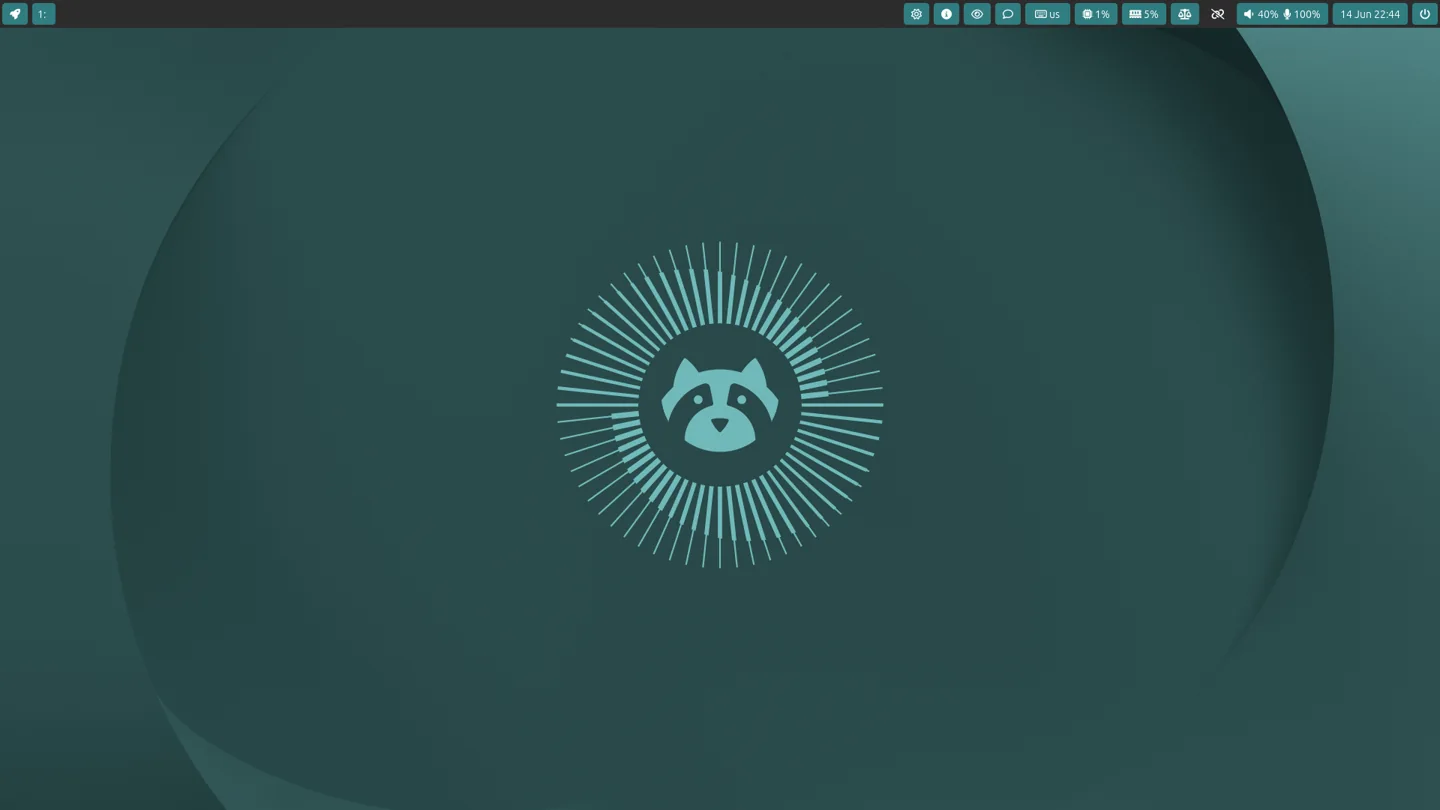

Manuelles Tiling mit dem Baum aus i3. Du legst Splits an, stapelst Fenster oder wechselst in Tabs. Die Tastatur ist der typische Einstieg.
Textdatei unter ~/.config/sway/config. Swaybar kann bereits Arbeitsflächen anzeigen. Launcher, Benachrichtigungen, Sperre und Aufnahme kommen aus eigenen Programmen. Fedora bietet einen Sway Spin. Bei NVIDIA erst die Hinweise des Projekts zur Treiberunterstützung lesen.
niri
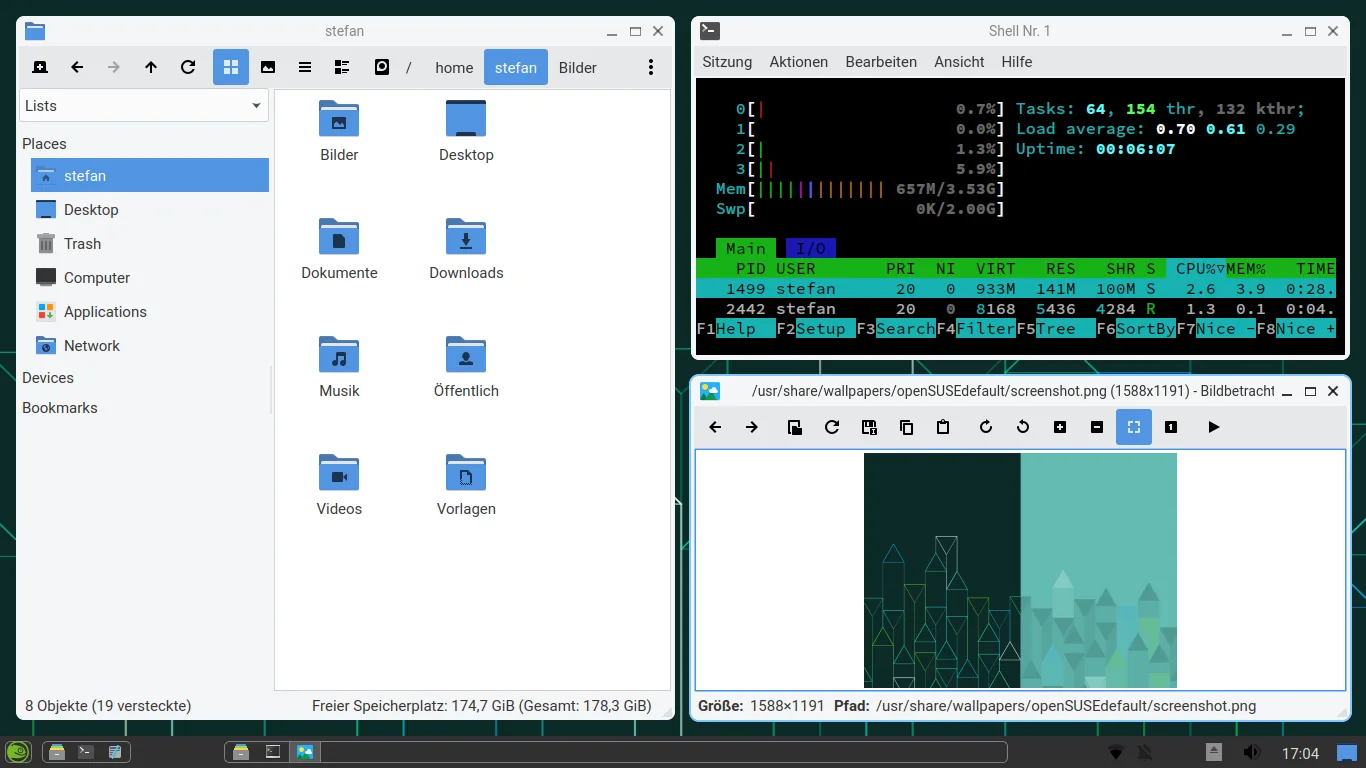

Fenster liegen in horizontalen Spalten. Neue Spalten können außerhalb der sichtbaren Fläche liegen, und der Ausschnitt scrollt beim Fokuswechsel. Das Öffnen eines weiteren Fensters muss bestehende Spalten nicht zusammendrücken.
KDL unter ~/.config/niri/config.kdl. Launcher, Panel und Benachrichtigungen sind separat. Für X11-Anwendungen prüfe xwayland-satellite und den Integrationsstand deiner Version. Die Aufnahme zeigt LXQt mit niri als Compositor.
labwc
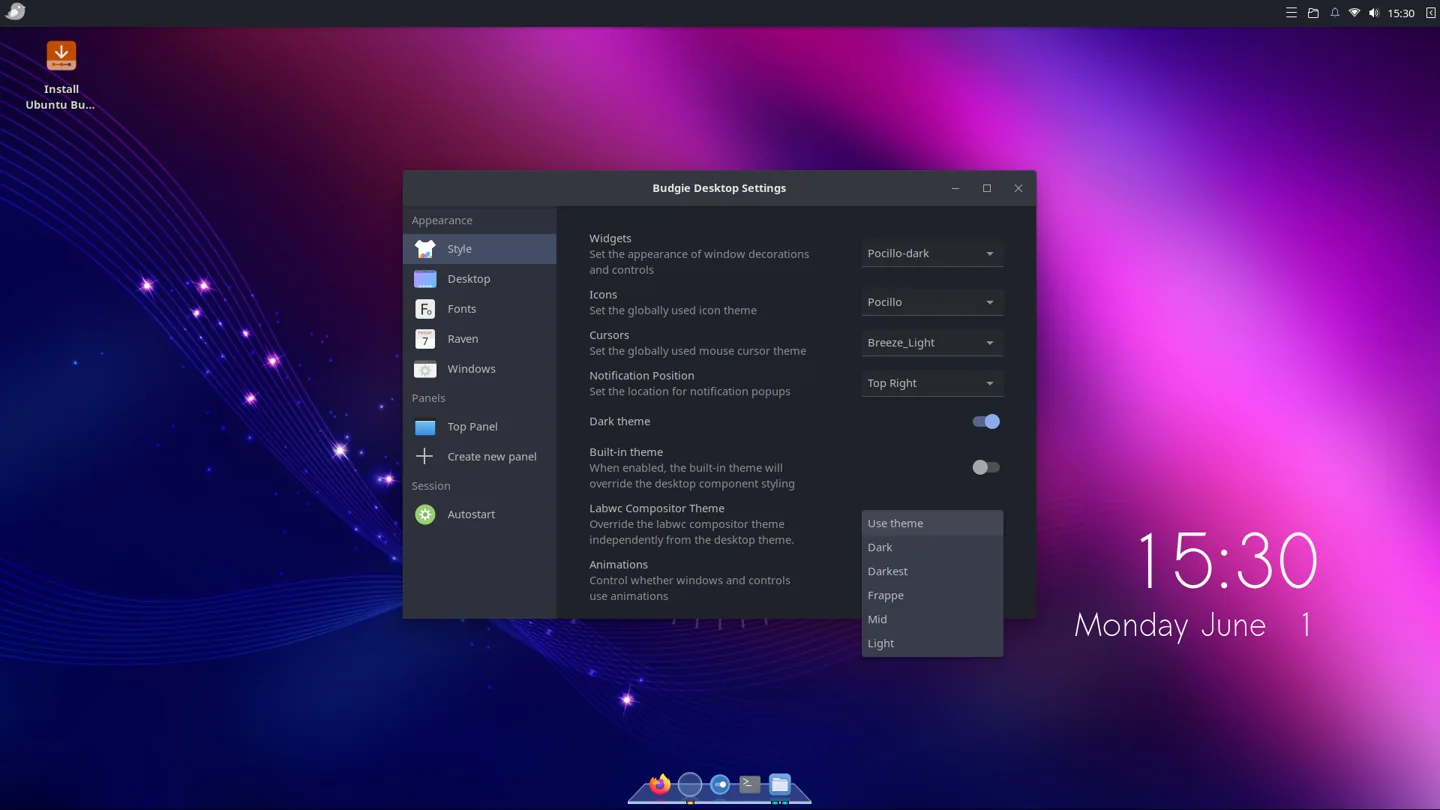

Überlappende Fenster, Maus und Kontextmenü. Labwc übernimmt Ideen aus Openbox für einen Wayland-Compositor. Es kann auch als Teil einer vollständigen Oberfläche laufen, wie hier mit Budgie.
rc.xml und menu.xml unter ~/.config/labwc/ steuern Tasten und Menü. Panel, Hintergrund und Launcher sind eigene Komponenten. Prüfe auf deiner Distribution die Sitzungsdatei und ob XWayland für ältere Apps verfügbar ist.
i3
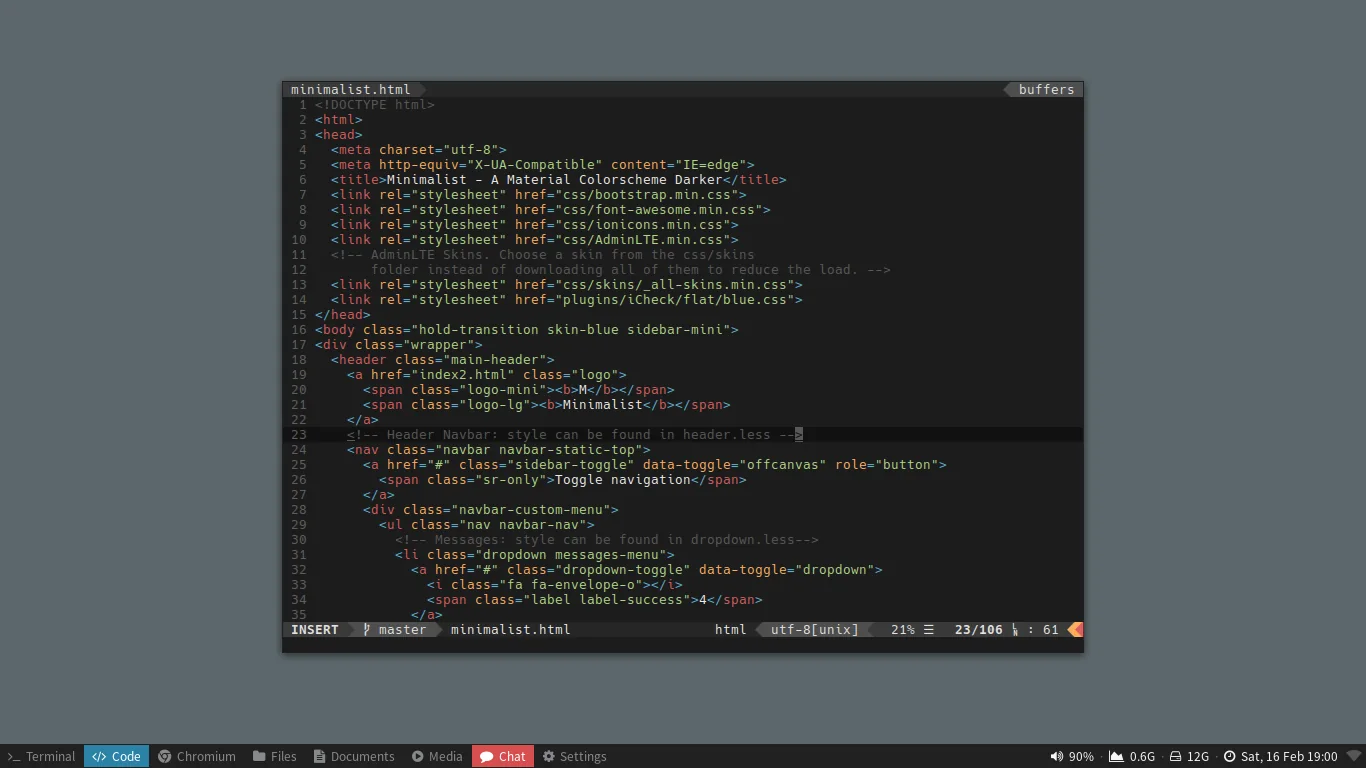

Manuelles X11-Tiling mit Splits, Tabs, Stapeln und einem optionalen Floating-Modus. Gut für Leute, die die Anordnung selbst festlegen.
Textdatei unter ~/.config/i3/config. i3bar ist im Projekt enthalten, i3status und dmenu sind separate Werkzeuge. Die X11-Sitzung ist auf vielen Distributionen paketiert. Wer einen ähnlichen Ablauf auf Wayland will, kann Sway prüfen.
dwm
Dynamisches Tiling mit Master-Bereich, Stapel und Tags. Die kompakte X11-Leiste gehört zu dwm. Maus und Tastatur lassen sich kombinieren.
config.h ist C-Quellcode. Änderungen verlangen einen Rebuild. Upstream und gepatchte Builds unterscheiden sich unter anderem bei Gaps und Neustart. Für den Einstieg reichen Xorg, Compiler, X11-Header, Terminal und dmenu.
xmonad
Dynamisches X11-Tiling mit Haskell. Tastenkürzel, Layouts und Regeln können als Funktionen zusammengesetzt werden. Eine Statusleiste ist optional.
xmonad.hs liegt typischerweise unter ~/.config/xmonad/. GHC und die zu xmonad passenden Bibliotheken müssen für Änderungen verfügbar sein. Prüfe den Build vor dem Neustart und richte Terminal und Launcher vor dem ersten Login ein.
awesomewm
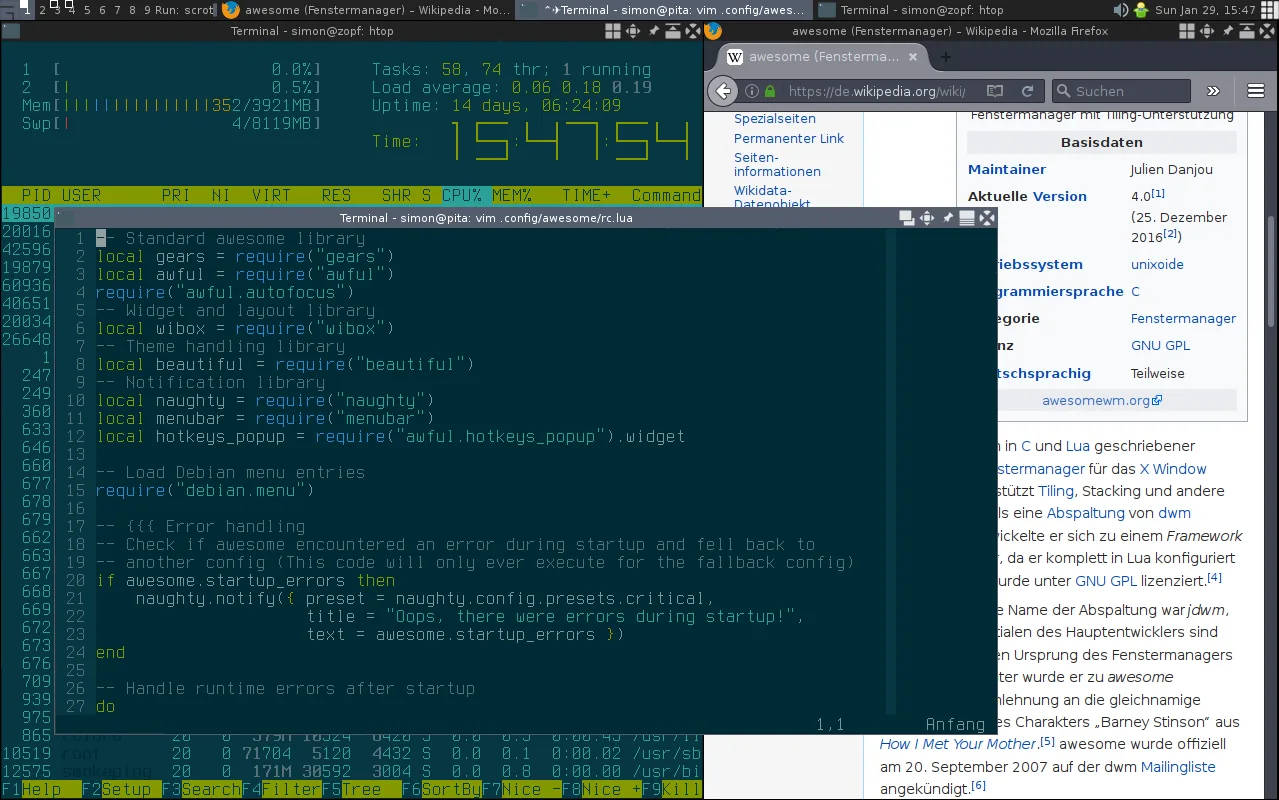

Dynamischer X11-Window-Manager mit Lua-konfigurierbaren Panels, Widgets, Tags, Menüs und Benachrichtigungen. Der modulare Aufbau kann sich dadurch wie ein kleiner Desktop anfühlen.
rc.lua liegt unter ~/.config/awesome/. Terminal und weitere Apps installierst du separat. Lua und die Awesome-API bringen mehr Möglichkeiten und mehr Einarbeitung als i3s Textformat. Prüfe rc.lua vor dem Neustart.
Spielen unter X11 und Wayland
Auf Cthulhu spiele ich unter Arch Linux mit dwm auf X11. Steam mit Proton und Battle.net über Lutris gehören zu meinem Alltag. Unter NixOS mit Sway auf Wayland habe ich ebenfalls gespielt. Das sind zwei Setups aus meiner Praxis. Welche Sitzung auf deinem Rechner besser passt, hängt auch von Spiel, Grafiktreiber, zweitem Monitor und Aufnahme ab.
Für einen Gaming-Rechner würde ich erst die gewünschten Spiele und deren Anti-Cheat prüfen. Dann kommen Treiber und Steam-Paketquelle. Bei der Wahl der Sitzung probiere ich die Monitoranordnung und einmal echte Bildschirmfreigabe. XWayland deckt viele ältere X11-Anwendungen ab. PipeWire und ein passendes Portal sind wichtig, wenn OBS oder der Browser das Bild anfordert. Fernzugriff würde ich extra testen, besonders wenn er vor dem Login funktionieren soll. Im Linux-Gaming-Artikel habe ich aufgeschrieben, wie Steam, Proton und Lutris zusammenspielen.
Welche Updates willst du regelmäßig machen?
Eine Stable-Version verändert die Basis während ihres Lebenszyklus langsamer und bekommt weiter Sicherheitskorrekturen. Ein Rolling Release ist praktisch, wenn neue Hardware oder Software aktuelle Pakete braucht. Ich mache möglichst vollständige Updates, lese Hinweise zu Änderungen und halte einen Rückweg bereit. In Debian lädt apt update Paketlisten. Arch lädt mit pacman -Syu neue Listen und aktualisiert das System in einem Ablauf. Bei NixOS ändere ich die verwendeten Eingaben und baue eine Systemgeneration. Das sind unterschiedliche Arbeiten.
Wenn du unsicher bist, beantworte ein paar Fragen im Linux Distro Finder und vergleiche die ersten beiden Vorschläge. Schau dir die Kompromisse und die Update-Anleitungen an. Danach würde ich einen Kandidaten vom USB-Stick starten und etwas ganz Normales damit machen. Vielleicht willst du heute Abend auch einfach mal spielen und den Desktop in Ruhe lassen.
Bildnachweise
- Linux Mint 22.3 · Cinnamon · Breno Martins de Oliveira Vasconcelos · GPLv3 · für diese Seite als WebP aufbereitet
- Debian 13 Trixie · GNOME · TOMats · CC0 · für diese Seite als WebP aufbereitet
- Fedora 42 Workstation · GNOME · The Fedora Project · GPL · für diese Seite als WebP aufbereitet
- Fedora 42 · KDE Plasma · The Fedora Project · GPL · für diese Seite als WebP aufbereitet
- CachyOS 2025-08-25 · KDE Plasma · Peter Jung and the CachyOS Developer Team · GPL · für diese Seite als WebP aufbereitet
- Zorin OS 18 · GNOME · Breno Martins de Oliveira Vasconcelos · GPLv3 · für diese Seite als WebP aufbereitet
- Ubuntu 26.04 LTS · GNOME · Canonical Limited · GPL · für diese Seite als WebP aufbereitet
- openSUSE Tumbleweed · KDE Plasma 6 · GatoVerde95 · CC BY 4.0 · für diese Seite als WebP aufbereitet
- Slackware 15 · KDE Plasma · The Slackware Linux Project · GPL · für diese Seite als WebP aufbereitet
- Hyprland · Worthymelight · CC BY 4.0 · für diese Seite als WebP aufbereitet
- Ubuntu Sway Remix 26.04 · Sway · Aleksey Samoilov · GPL · für diese Seite als WebP aufbereitet
- LXQt · niri · Stefan Draxlbauer · CC0 · für diese Seite als WebP aufbereitet
- Ubuntu Budgie 26.04 · labwc · Ubuntu Budgie Team · GPL · für diese Seite als WebP aufbereitet
- i3 · Diki Ananta · CC BY-SA 4.0 · für diese Seite als WebP aufbereitet
- awesomewm 4 · Sbruder04 (screenshot) · awesomewm and application contributors · CC BY-SA 4.0 · für diese Seite als WebP aufbereitet
- Xfce 4.20 · Xfce project gallery · GPL · für diese Seite als WebP aufbereitet
- Arch Linux · dwm · Cthulhu · Dennis Hilk
- Gentoo Linux · xmonad · Cthulhu · Dennis Hilk
- NixOS · xmonad · Cthulhu · Dennis Hilk
Weiterlesen
WM-Konfigurator für den ersten LoginLinux-Updates verstehenLinux Migration Companion