
In diesem Artikel
- Was am Windows-10-Supportende passiert ist
- Windows 10 ESU in Deutschland und im EWR
- Windows 10 ESU aktivieren und kontrollieren
- Decision Lab für deinen Windows-10-PC
- Wann Windows 11 die bessere Wahl ist
- Linux per USB ausprobieren und den Wechsel vorbereiten
- Was ich unter Linux täglich nutze
- Kann ich moderne AAA-Spiele unter Linux spielen?
- Häufige Fragen zu Windows 10 ESU
- Quellen und Prüfstand
Faktenstand · Microsoft liefert Consumer-ESU für berechtigte Windows-10-PCs bis zum 12. Oktober 2027. In Deutschland ist die Registrierung ohne Aufpreis möglich, wenn du mit dem dafür verwendeten Microsoft-Konto weiterhin bei Windows angemeldet bleibst. Wer im Alltag beim lokalen Konto bleiben will, hat eine Kaufoption. Quellen und Prüfstand
Was am Windows-10-Supportende passiert ist
Der Rechner fährt morgens hoch, der Browser öffnet sich, der Drucker druckt. Vielleicht startet abends sogar genau das Spiel, für das du die Grafikkarte gekauft hast. An so einem PC sieht man das Supportende erst einmal kaum. Und doch hat sich am 14. Oktober 2025 etwas verändert. Seit diesem Stichtag endet für die üblichen Windows-10-Editionen die reguläre Versorgung. Was danach über Windows Update an Betriebssystem-Sicherheitskorrekturen ankommt, hängt unter anderem davon ab, ob das Gerät für Extended Security Updates, kurz ESU, registriert ist.
Für die Entscheidung helfen drei getrennte Fragen. Braucht der PC jetzt noch Sicherheitsupdates für Windows 10? Kann er offiziell Windows 11 ausführen? Und welche Programme, Geräte oder Spiele müssen auf dem nächsten System tatsächlich funktionieren? Wenn du diese Fragen einzeln beantwortest, musst du weder vorschnell einen Rechner kaufen noch am selben Wochenende dein Betriebssystem wechseln.
- Regulärer Support endetDer Lebenszyklus von Windows 10 Home und Pro 22H2 endet. ESU deckt danach ausgewählte Sicherheitsupdates ab.
- Microsoft dokumentiert ein weiteres JahrEine redaktionelle Ergänzung im Windows-Blog bestätigt das neue Enddatum für Privatgeräte.
- Ursprünglicher Consumer-StichtagÄltere Anleitungen nennen noch den ursprünglich vorgesehenen Oktober 2026. Im Firmenprogramm markiert der 13. Oktober 2026 außerdem das Ende des ersten ESU-Jahres.
- Aktueller PrüfstandDie deutschen und englischen Consumer-Seiten von Microsoft nennen Oktober 2027 und bestätigen die automatische Fortsetzung bei bestehender Registrierung.
- Consumer ESU endetDas Datum gilt auch bei später Registrierung. Der Kauf verschiebt es nicht um zwölf Monate.
Welche Updates bekomme ich mit ESU?
ESU liefert die Sicherheitsupdates, die das Microsoft Security Response Center für das Programm als kritisch oder wichtig einstuft. Das ist für einen noch täglich genutzten Rechner relevant. Neue Windows-Funktionen, allgemeine Fehlerkorrekturen und regulärer technischer Windows-Support gehören außerhalb der Hilfe zur ESU-Aktivierung und Update-Installation nicht zum Angebot. Browser, Office, Spiele-Launcher, Treiber und andere Anwendungen haben eigene Lebenszyklen. Ein aktueller Browser ersetzt die Windows-Patches ebenso wenig, wie ein gepatchtes Windows automatisch deine alte Buchhaltungssoftware absichert.
Consumer ESU ist eine Übergangsfrist. Leg dir für diese Zeit einen konkreten nächsten Schritt fest, etwa den Kompatibilitätscheck für Windows 11 oder einen Nachmittag mit einem Linux-Live-Stick. So kannst du die vorhandene Installation weiter nutzen und in Ruhe testen, bevor ein wichtiges Programm den Zeitplan bestimmt.
Windows 10 ESU in Deutschland und im EWR
Deutschland fällt unter die von Microsoft beschriebenen Regeln für den Europäischen Wirtschaftsraum (EWR). Entscheidend ist der Unterschied zwischen dem Konto, mit dem du das Gerät registrierst, und dem Konto, mit dem du dich anschließend im Alltag bei Windows anmeldest. Die Lizenz ist mit dem Microsoft-Konto verknüpft, das bei der Registrierung verwendet wurde. Ein ausschließlich lokales Konto reicht für diesen Vorgang nicht aus.
| Situation | Kosten laut Microsoft | Microsoft-Konto und Folge |
|---|---|---|
| Du bleibst bei Windows mit dem Registrierungskonto angemeldet | Ohne zusätzliche Kosten | Verwende dasselbe Microsoft-Konto weiterhin zur Windows-Anmeldung. Diese Bedingung gilt auch, wenn du vom lokalen Konto zur kostenlosen Variante wechselst. |
| Du möchtest Windows weiter mit einem lokalen Konto nutzen | Einmalig 30 US-Dollar oder Landeswährungsäquivalent, zuzüglich anfallender Steuern | Microsoft-Konto für Registrierung und Kauf, danach kannst du dich weiter lokal bei Windows anmelden. Prüfe den tatsächlich angezeigten Endpreis im Assistenten. |
| Firmenrechner, verwaltetes Gerät oder Sonderedition | Abhängig von Lizenz, Lebenszyklus und Programm | Geräteverwaltung und Edition zuerst klären. Die Consumer-Konditionen sind hier keine Grundlage. |
Die 60-Tage-Bedingung. Wenn du bei der kostenlosen EWR-Variante das entsprechende Microsoft-Konto nicht mehr für die Windows-Anmeldung verwendest, kann die Versorgung laut Microsoft nach einem Zeitraum von bis zu 60 Tagen enden. Wurden die Updates deswegen eingestellt, musst du dich erneut registrieren. Eine Anmeldung auf einer Microsoft-Webseite ist etwas anderes als die Windows-Anmeldung am betreffenden PC. Die 60 Tage sind auch keine Zusage, dass nach einer Kontoumstellung exakt zwei Monate lang Patches ankommen.
Beispiel aus dem Alltag. Ein Familien-PC nutzt bereits ein Microsoft-Konto für die Windows-Anmeldung. Ist der Rechner berechtigt, kann der Administrator dieses Konto für die kostenlose Registrierung verwenden und bei der gewohnten Anmeldung bleiben. Wer hingegen bewusst lokal arbeitet und das im laufenden Betrieb so halten möchte, kann den einmaligen Kauf prüfen. Microsoft erlaubt die Wiederverwendung einer vorhandenen ESU-Lizenz auf bis zu zehn berechtigten Geräten. Jedes Gerät wird separat im Assistenten hinzugefügt, mit dem ursprünglichen Registrierungskonto und den Bedingungen der gewählten Variante.
Außerhalb des EWR können Angebote und Voraussetzungen anders aussehen. Die US-Seite führt beispielsweise eine kostenlose Option über die Synchronisierung von PC-Einstellungen, Microsoft Rewards oder einen Einmalkauf auf. Maßgeblich sind die aktuelle Microsoft-Seite für deine Region und die im Assistenten angebotenen Optionen. Deutschlandpreise lassen sich daraus nicht ableiten.
Windows 10 ESU aktivieren und kontrollieren
Microsoft nennt Windows 10 22H2 in den Editionen Home, Pro, Pro Education und Pro for Workstations. Hinzu kommen das neueste verfügbare Windows-Update, das Lizenzierungsvorbereitungspaket KB5126256, ein Administratorkonto am Gerät und ein Microsoft-Konto, das kein Kinderkonto ist. Die folgende Anleitung folgt der Microsoft-Dokumentation. Bezeichnungen können je nach Anzeigesprache und Gerätestatus leicht variieren.
- Version und Edition prüfen. Drücke Windows + R, gib
winverein und bestätige. Unter Einstellungen → System → Info stehen die Windows-Spezifikationen ebenfalls. Steht dort 21H2 oder LTSC, prüfe zunächst den passenden Versions- und Produktpfad. - Windows Update vorbereiten. Öffne Einstellungen → Update und Sicherheit → Windows Update, suche nach Updates, installiere die angebotenen Updates und starte bei Aufforderung neu. KB5126256 kommt laut Microsoft bei noch nicht registrierten Geräten automatisch über Windows Update, sobald ein Sicherheitsupdate vom 14. Oktober 2025 oder neuer installiert ist, etwa KB5066791. Prüfe nach dem Neustart den Updateverlauf. Falls du das Paket manuell brauchst, halte die von Microsoft beschriebene Reihenfolge ein.
- Gerät und Konto prüfen. Verwende für die Registrierung ein Administratorkonto. Bei einem Firmenrechner oder einem PC mit unklarer Geräteverwaltung frage die zuständige IT, bevor du Konten oder die Gerätezuordnung änderst.
- Den Assistenten öffnen. Wähle in Windows Update den Registrierungslink für ESU, etwa Jetzt registrieren. Wer lokal angemeldet ist, meldet sich im Assistenten mit einem Microsoft-Konto an.
- Registrierungsoption wählen. Lies bei der kostenlosen EWR-Variante nach, welche Anmeldung am Gerät erwartet wird. Wenn du lokal bleiben willst, prüfe vor dem Bestätigen den Kaufbetrag und die Zuordnung zum gewünschten Konto. Schließe den Assistenten ab.
- Registrierung und Updates getrennt prüfen. Kontrolliere den ESU-Hinweis auf der Windows-Update-Seite. Suche danach erneut nach Updates und überprüfe im Updateverlauf die erfolgreiche Installation eines passenden kumulativen Sicherheitsupdates für 22H2. Vergleiche Datum und KB-Nummer mit Microsofts Versionsübersicht. Ein Defender-Signaturupdate, Browser-Update oder Eintrag für KB5126256 allein belegt keine ESU-Abdeckung.
ESU wird nicht angezeigt oder Updates fehlen
| Beobachtung | Nächster Schritt |
|---|---|
| Der Link fehlt vor der Registrierung | Prüfe 22H2, Edition, neuestes Windows-Update, KB5126256 und einen ausstehenden Neustart. Kläre Adminrechte sowie Kioskmodus und Geräteverwaltung. Sieh anschließend nach, ob schon eine Lizenz besteht. |
| Du hast das Windows-Konto gewechselt | Prüfe bei der kostenlosen EWR-Variante das ursprüngliche Registrierungskonto. Falls die Updates wegen der geänderten Anmeldung beendet wurden, registriere den PC erneut. |
| Registriert, aber das Update scheitert | Notiere KB-Nummer, Fehlercode und Datum. Prüfe freien Speicher, Verbindung und ausstehenden Neustart. Verwende anschließend die Windows-Update-Problembehandlung oder Microsofts ESU-Hilfe mit diesen Angaben. |
| Der Rechner meldet verwaltete Einstellungen | Kläre, ob Active Directory, Entra-Beitritt oder MDM eingesetzt wird. Ein lediglich bei Entra registriertes Gerät kann laut Microsoft weiterhin für Consumer ESU infrage kommen, sofern es die übrigen Bedingungen erfüllt. |
Ein PC ohne ESU-Registrierung kann weiter starten und gewöhnliche Anwendungen ausführen. Für das Betriebssystem fehlen ihm aber die Consumer-ESU-Korrekturen. Nach erfolgreicher Registrierung kann Windows Update die einschlägigen Updates bereitstellen. Da Windows kumulative Updates verwendet, muss im Verlauf nicht jeder seit Oktober 2025 veröffentlichte Patch als separater Installationsschritt erscheinen. Dokumentiere im Zweifel den aktuellen Build, das letzte kumulative Update und den Status der Registrierung.
Consumer ESU, Firmenlizenzen und LTSC auseinanderhalten
Das kommerzielle Windows-10-ESU-Programm folgt einem eigenen jährlichen Lizenzmodell. Microsoft führt dafür das Ende des zweiten Jahres am 12. Oktober 2027 und des dritten Jahres am 10. Oktober 2028 auf. Daraus ergibt sich kein drittes Jahr für Privatgeräte. Auch Home und Pro, Enterprise und IoT sind keine austauschbaren Etiketten. Windows 10 Enterprise LTSC 2021 hat beispielsweise regulären Support bis 12. Januar 2027, Windows 10 IoT Enterprise LTSC 2021 einen eigenen Lebenszyklus bis 13. Januar 2032. Prüfe immer die exakte Edition und den konkreten Lebenszyklus.
Decision Lab für deinen Windows-10-PC
Beantworte die Fragen für den Rechner, den du tatsächlich ersetzen oder umstellen willst. Wenn du etwas noch nicht weißt, lass es offen, indem du die entsprechende Option wählst. Das Ergebnis erklärt einen nächsten Schritt und zeigt, welche Voraussetzung du noch selbst prüfen musst.
Windows 10 mit ESU als Übergang prüfen
Du brauchst noch Zeit oder musst einen Windows-abhängigen Arbeitsablauf absichern. Prüfe die Bedingungen für Consumer ESU und plane anschließend den unterstützten Zielrechner.
Offizielles Upgrade auf Windows 11 prüfen
Du hast die Windows-11-Eignung bestätigt. Ein Upgrade kann deine gewohnte Software- und Geräteumgebung mit weniger Umstellung erhalten. Sichere deine Daten und prüfe die Herstellerfreigaben.
Linux zuerst per Live-USB ausprobieren
Starte Linux vom Stick und prüfe deine Hardware sowie typische Aufgaben. Sichere eine Kopie wichtiger Dateien für den Test und lass den Windows-Datenträger unverändert.
Linux-Migration vorbereiten
Dein Test war erfolgreich und du hast keine offenen Windows-Abhängigkeiten angegeben. Prüfe jetzt Backup und Wiederherstellung, Software, Spiele und die Wahl zwischen separater Installation und Dual-Boot.
Zuerst Edition oder Geräteverwaltung klären
Für dieses Gerät lässt sich Consumer ESU aus deinen Angaben nicht ableiten. Kläre zunächst Edition, Verwaltung und den passenden Update- oder Lizenzpfad.
Wann Windows 11 die bessere Wahl ist
Wenn der Rechner die offiziellen Anforderungen erfüllt und du auf eine bestimmte Windows-Anwendung, spezielle Peripherie oder ein geschütztes Online-Spiel angewiesen bist, ist Windows 11 häufig der kurze Weg. Prüfe mit Microsofts PC-Integritätsprüfung und Windows Update, ob das Upgrade für dein Gerät infrage kommt. Die Anforderungen umfassen unter anderem eine unterstützte CPU, TPM 2.0 und eine UEFI-Firmware mit Secure-Boot-Fähigkeit. Ein PC, der schnell genug wirkt, ist dadurch allein noch nicht offiziell geeignet. Wenn ein geeignetes Gerät das Upgrade aktuell nicht angeboten bekommt, kann auch eine Kompatibilitätssperre vorliegen.
Vor einem Upgrade sichere Daten und prüfe die Wiederherstellbarkeit. Wenn Geräteverschlüsselung oder BitLocker aktiv ist, lege den Wiederherstellungsschlüssel außerhalb des betroffenen PCs zugänglich ab. Prüfe beim Hersteller, ob deine unverzichtbare Software und dein Zubehör auf der Zielversion unterstützt werden. Für einen Arbeitsrechner kann diese Freigabe wichtiger sein als jede CPU-Liste.
Linux per USB ausprobieren und den Wechsel vorbereiten
Ein Live-Stick ist der erste Test, den ich Windows-Umsteigern empfehle. Du startest einen Linux-Desktop vom USB-Stick und entscheidest später, ob du den Installer überhaupt öffnen willst. Ein Test am echten Rechner zeigt dir schneller als ein Vergleich von Distributionsnamen, ob WLAN, Ton oder dein zweiter Monitor im Alltag funktionieren.
- Vorbereiten. Lade das ISO von der Distribution herunter und prüfe Prüfsumme und Signatur nach deren Anleitung. Sichere die Daten auf dem USB-Stick. Das Schreiben des Abbilds überschreibt sie. Kontrolliere die Zielauswahl im Schreibprogramm.
- Einmalig vom Stick starten. Nutze das Bootmenü des PCs und starte die Live-Sitzung. Lass die internen Laufwerke in Ruhe. Teste ohne Installer und ohne Änderungen an Partitionen oder Verschlüsselung.
- Einen echten Arbeitstag nachstellen. Teste WLAN und Bluetooth, Mikrofon, Audioausgabe, Webcam, Drucker oder Scanner, beide Monitore samt Auflösung und Bildwiederholrate sowie Standby und Aufwachen. Öffne Kopien deiner typischen Dateien. Prüfe etwa, ob komplexe Tabellen mit Makros oder Dokumente mit speziellen Schriften nach dem Export gleich aussehen.
- Ergebnis einordnen. Der USB-Stick beeinflusst das Tempo. Grafiktreiber oder Codecs können sich nach der Installation unterscheiden. Ein erfolgreicher Start ist ein Hardware-Indiz. Für anspruchsvolle Spiele oder lange Kreativprojekte plane einen zweiten Test auf einer separaten Installation.
- Rückweg und Daten planen. Sichere Dokumente, Fotos, lokale Mailarchive, Browserprofile, Passwort-Tresore, SSH-Schlüssel, Projektdateien, Spielstände und Wiederherstellungscodes je nach Bedarf. Prüfe Stichproben durch eine tatsächliche Wiederherstellung. Eine Kopie, die sich öffnen lässt, ist aussagekräftiger als eine grüne Backup-Meldung.
Für die Softwareliste lohnt sich eine einfache Einteilung in unverzichtbar, ersetzbar und selten benutzt. Prüfe zu jeder unverzichtbaren Anwendung Dateiformate, Plug-ins, Lizenzen und Zusammenarbeit mit anderen. Eine Linux-Alternative kann hervorragend für neue Projekte sein und trotzdem einen wichtigen Altbestand nur unvollständig importieren. Wer dual booten will, klärt zuerst die Zielplatte, UEFI-Modus, Verschlüsselung und die Wiederherstellungsoptionen. Plane die Partitionierung nach der Anleitung der gewählten Distribution. Ein separater Testrechner oder Datenträger kann das Experiment deutlich übersichtlicher machen.
Wenn du lieber erst auf Papier planst, findest du die Abfolge auch in meiner Checkliste für den Wechsel von Windows zu Linux. Für ein konkretes Audioproblem hilft der Linux-Audio-Ratgeber mit seiner eigenen Fehlersuche.
Was ich unter Linux täglich nutze
Ich habe über die Jahre Debian, Arch Linux, Gentoo, NixOS, CachyOS, Zorin OS und Linux Mint ausprobiert. Bei den Oberflächen waren KDE Plasma und XFCE dabei, bei den Window Managern unter anderem Sway, i3, XMonad und dwm. Auf meinem Rechner Cthulhu bin ich im November 2026 bei Arch Linux und dwm unter X11 angekommen. Die älteren Etappen mit NixOS und Plasma gehören weiterhin zu meiner Cthulhu-Linux-Geschichte.
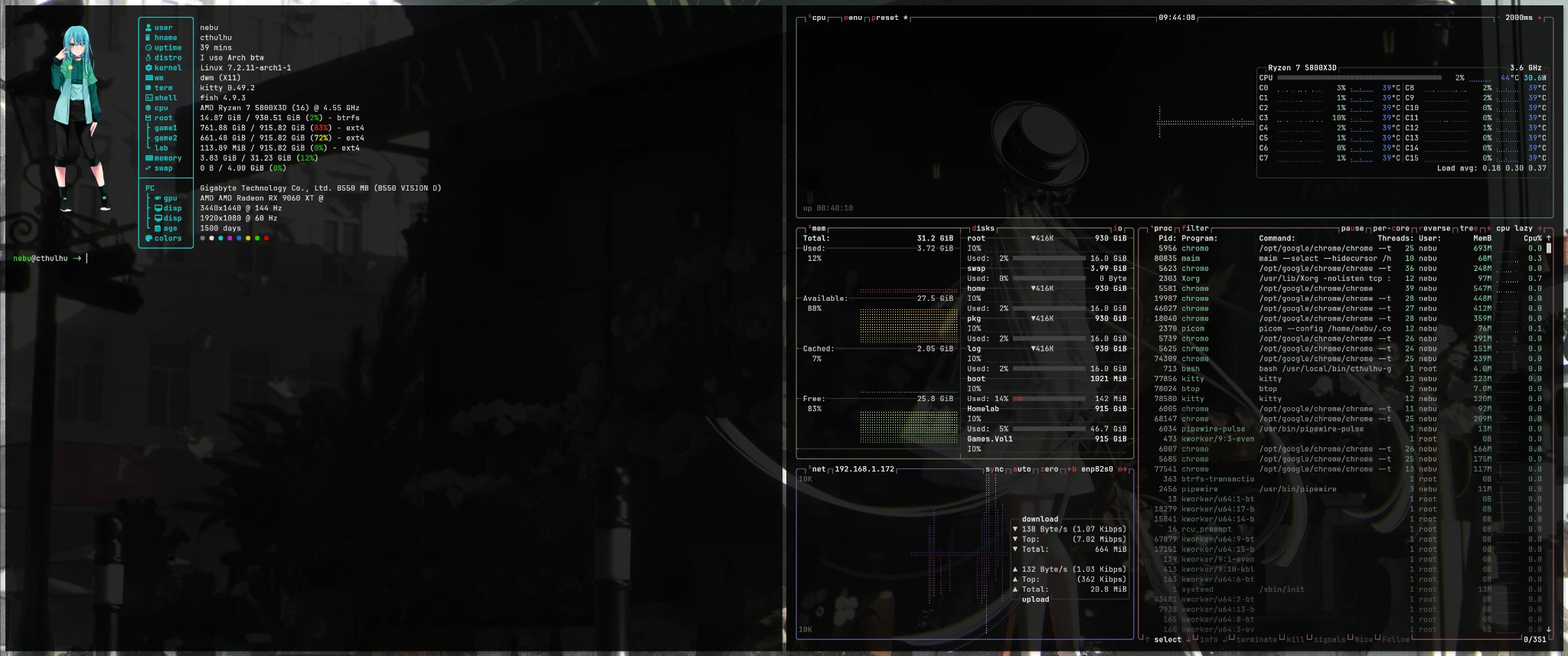
Der Ryzen 7 5800X3D und die Radeon RX 9060 XT mit 16 GiB betreiben zwei Bildschirme mit 3440 × 1440 bei 144 Hz und 1920 × 1080 bei 60 Hz. Im Kitty-Terminal nutze ich Fish. Ich mag den minimalistischen Aufbau von dwm und komme auch gerne zu XMonad zurück. Das ist eine persönliche Vorliebe, die sich beim täglichen Arbeiten und Herumprobieren entwickelt hat.
Für einen ersten Wechsel würde ich mit Linux Mint Cinnamon, Zorin OS oder KDE Plasma auf einer einsteigerfreundlichen Distribution anfangen. Bei Mint gefällt mir der Treibermanager gerade für NVIDIA-Rechner. Arch und besonders Gentoo würde ich für den Einstieg aus Windows meist erst einmal beiseitelassen. Wer später Fenster kacheln möchte, findet in Sway aus meiner Sicht einen vergleichsweise zugänglichen Einstieg. Auf einem vorhandenen Arch-Testsystem lassen sich auch mehrere Desktop-Sitzungen ausprobieren, etwa i3, dwm und XMonad. Das ist ein eigenes Bastelprojekt für Neugierige.
- Distribution
- Das installierbare Gesamtpaket aus Linux-Kernel, Systemwerkzeugen, Paketquellen und Update-Politik, etwa Mint oder Arch.
- Desktop-Umgebung
- Ein zusammenhängender Satz von Bedienoberflächen wie Panel, Einstellungsdialogen, Dateimanager und Sitzungsverwaltung. Cinnamon und KDE Plasma sind Beispiele.
- Grafiksystem
- Bei X11 vermittelt ein X-Server zwischen Programmen, Anzeige und Eingabe. Bei Wayland kommunizieren Anwendungen über das Wayland-Protokoll mit einem Compositor, der auch die Ausgabe zusammensetzt.
- Window Manager
- Er ordnet Fenster an und steuert Fokus und Arbeitsflächen. dwm arbeitet als X11-Window-Manager. Sway übernimmt diese Aufgaben als Wayland-Compositor.
Kann ich moderne AAA-Spiele unter Linux spielen?
Auf meinem Rechner ja, bei vielen Spielen. Über Steam spiele ich unter Linux unter anderem War Thunder, die Assassin’s-Creed-Titel aus meiner Sammlung, Baldur’s Gate 3, Captain of Industry, Alan Wake 2, Anno 1800 und Arma 3. Auch Assetto Corsa, Assetto Corsa Competizione, Kingdom Come: Deliverance II, No Man’s Sky, Starfield, S.T.A.L.K.E.R. 2 und Where Winds Meet liefen für meine Nutzung problemlos. Bei Klassikern gehören Duke Nukem 3D, Half-Life und Counter-Strike zu meinen positiven Erfahrungen. Launcher, Updates und einzelne Mehrspieler-Modi können den Ausgang auf einem anderen Rechner ändern.
Steam kann Linux-Versionen direkt starten. Für viele Windows-Spiele nutzt es Proton, Valves auf Wine aufbauende Kompatibilitätsschicht. Für meine World-of-Warcraft-Versionen nutze ich dagegen Lutris. Es hilft mir beim Einrichten des Battle.net-Launchers und beim Verwalten der Wine-Umgebung. Wine stellt Windows-Schnittstellen auf Linux bereit. Battle.net bleibt Blizzards Launcher, und meine funktionierende Installation ist eine persönliche Erfahrung. Blizzards veröffentlichte Systemanforderungen sind die richtige Anlaufstelle für offiziell unterstützte Systeme.
Anti-Cheat, Launcher und normale Spielfehler
Ein Spiel, das beim Start wegen eines Launchers scheitert, hat ein anderes Problem als ein Spiel, das im Menü läuft, aber keine geschützte Online-Runde zulässt. Bei mir fallen in diesem Zusammenhang Battlefield, GTA Online und Fortnite auf. Prüfe den konkreten Titel. EA nennt für Battlefield 6 auf PC Secure Boot und EA Javelin. Rockstar nennt BattlEye als Einschränkung für GTA Online auf Steam Deck und unterscheidet das vom Story-Modus. Bei Steam/Proton muss die Unterstützung für Mechanismen wie Easy Anti-Cheat oder BattlEye je nach Spiel vom Anbieter aktiviert oder eingerichtet sein.
Epic hat am 14. Oktober 2026 EAC Linux v2 vorgestellt und Fortnite als erstes Pilotspiel angekündigt. Die Ankündigung beschreibt unter anderem signierte Kernel und Module, TPM 2.0 und Secure Boot. Am 7. November 2026 kündigt Epic den Linux-Start weiterhin als kommenden Schritt an. Wer Fortnite lokal und regelmäßig spielen will, sollte einen verfügbaren Windows-Pfad einplanen, bis der Publisher die Funktion für das eigene Setup freigibt.
So prüfe ich ein Spiel für einen Umstieg. Suche den exakten Titel auf ProtonDB und lies mehrere aktuelle Einträge für Desktop-Linux mit ähnlicher GPU und vergleichbarer Proton-Version. Schau auf Datum, Launcher, Mods und den tatsächlich getesteten Modus. Lies zusätzlich den aktuellen Publisher-Hinweis für Anti-Cheat. Am Ende zählt eine echte Runde im benötigten Modus auf deiner Testinstallation. Mehr über die Einrichtung steht in meinem Steam-, Proton- und Lutris-Ratgeber. Meine Gaming-Geschichte erzählt, wie unterschiedlich die Rechner und Spiele auf dem Weg dorthin waren.
AMD, NVIDIA, Mesa und Vulkan
Ich habe sowohl mit einer GeForce RTX 3060 Ti als auch mit der Radeon RX 9060 XT unter Linux gespielt. Beide haben für meine Nutzung funktioniert. Bei AMD war die Treibereinrichtung für mich unkomplizierter. Bei einer modernen Radeon arbeiten typischerweise der Kernel-Treiber amdgpu und der Mesa-Vulkan-Treiber RADV zusammen. Mesa stellt Grafiktreiber im Userspace bereit. Vulkan ist die Grafik-API, die ein Spiel oder eine Übersetzungsschicht anspricht. Bei NVIDIA wird der passende Treiber samt Userspace-Bibliotheken über den von der Distribution empfohlenen Weg installiert. Für deinen Rechner zählen das konkrete Modell und der Treiberstand. Meine RX-9060-XT-Fehlersuche zeigt einen konkreten Fall, in dem diese Details wichtig waren.
Häufige Fragen zu Windows 10 ESU
Muss ich mich für das zweite Jahr erneut registrieren?
Microsoft sagt, dass eine bestehende Consumer-Registrierung bis 12. Oktober 2027 automatisch weiterläuft. Die Bedingungen der gewählten Option gelten weiterhin. Prüfe insbesondere nach einem Konto- oder Geräteverwaltungswechsel den Status in Windows Update.
Kann ich mein lokales Windows-Konto behalten?
Im EWR ja, mit der Einmal-Kaufoption. Für den Kauf und die Registrierung verwendest du ein Microsoft-Konto. Für die anschließende tägliche Windows-Anmeldung kannst du beim lokalen Konto bleiben.
Kann ich erst 2027 einsteigen?
Ja, Microsoft erlaubt die Registrierung berechtigter Geräte bis zum Ende des Programms. Die Abdeckung endet am selben Stichtag. Wenn du heute noch regelmäßig mit Windows 10 online bist, prüfe die Registrierung jetzt.
Brauche ich einen neuen PC?
Das hängt von deinem Bedarf und deinem Gerät ab. Prüfe zuerst die offizielle Windows-11-Eignung. Wenn du ohne Windows-gebundene Software auskommst, kann ein Live-Test zeigen, ob du deinen vorhandenen PC mit Linux weiter nutzen kannst.
Quellen und Prüfstand
Stand . ESU-Schritte und Systemanforderungen sind anhand der unten genannten Dokumentation geprüft. Die Windows-Schritte beruhen auf Microsofts Anleitung. Aussagen zu Linux-Desktop und Spielen sind meine Nutzungserfahrungen. Der Screenshot ist datiert und stammt aus dem verlinkten Cthulhu-Bericht.
- Microsoft · Consumer ESU in Deutschland und im EWR
- Microsoft · Consumer ESU in Irland und im EWR
- Microsoft · US-Registrierungsoptionen
- Microsoft · Supportende und Hilfe zur ESU-Aktivierung
- Windows Experience Blog · Nachtrag vom 25. Juni 2026 zur Verlängerung
- Microsoft Support · KB5126256 und Installation
- Microsoft Learn · Windows-10-Builds, kumulative Updates und LTSC
- Microsoft Learn · Kommerzielle ESU-Jahre
- Microsoft Support · PC-Integritätsprüfung
- Microsoft · Systemanforderungen für Windows 11
- Linux Mint · ISO-Prüfung, Live-Stick und Treiber
- Linux Migration Companion · Quellcode und Dokumentation
- Valve · Proton und Anti-Cheat-Freigaben
- Lutris · Spiele und Runner unter Linux
- Blizzard · World-of-Warcraft-Systemanforderungen
- EA · Secure Boot und Javelin für Battlefield 6
- Rockstar · BattlEye und GTA Online
- Epic Online Services · EAC Linux v2 und geplanter Fortnite-Pilot
- Epic Games · Fortnite-Status für Linux
- Epic Games Store · Launcher-Vorschau und geplanter Linux-Start
- Mesa · RADV als Vulkan-Treiber für AMD
- ProtonDB · Community-Berichte zu Spielen